1 С чего начать
Если читать всё некогда — вот пять действий, после которых у вас на руках будет готовый документ.
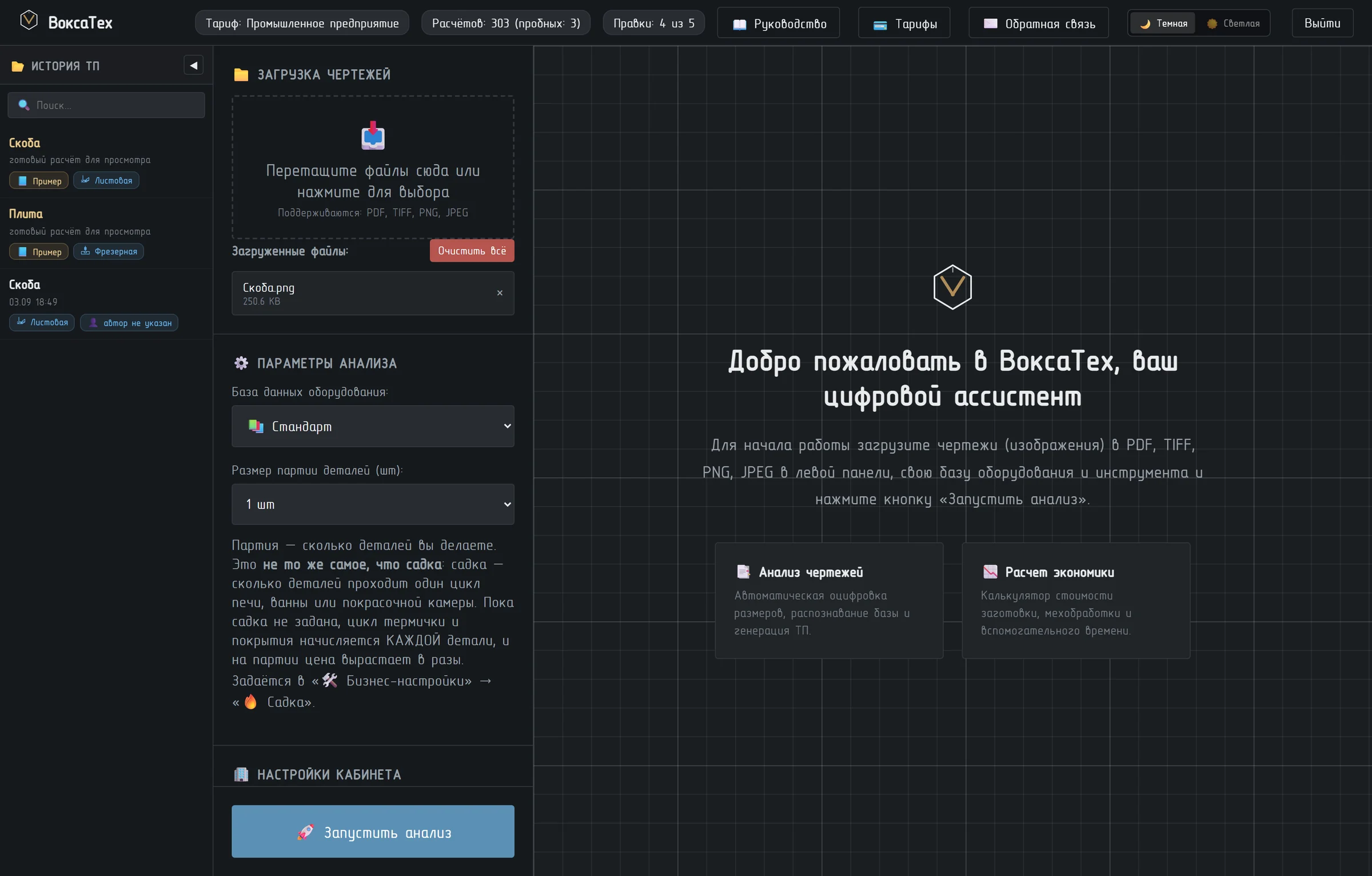
Откройте пример расчёта
На главном экране кабинета есть кнопка открыть пример расчёта. Это готовый техпроцесс по обезличенному чертежу: он открывается мгновенно, ничего не расходует и показывает, что именно вы получите на выходе. Примеров два, оба в истории ТП слева с пометкой «Пример»: листовая скоба и фрезерная плита с сеткой отверстий на партию 1000 шт. бесплатно
Заполните бизнес-настройки
Ставки нормо-часа, накладные, наценка. Пять минут один раз — и все последующие расчёты считаются по вашим деньгам, а не по значениям по умолчанию. Как это сделать →
Там же, в разделе «Нормы времени», первым стоит блок «Садка» — четыре поля, которые сильнее всего двигают цену на партии: сколько ваших деталей проходит за один цикл печи, ванны, покрасочной камеры и моечной установки. Пока они пустые, сервис считает по 10 деталей за цикл — это допущение, а не ваш замер.
Загрузите свой парк оборудования
Шаблон Excel, две обязательные графы. После этого ИИ назначает операции строго на ваши станки, а не на абстрактные. Инструкция по загрузке →
Запустите первый расчёт на знакомой детали
Возьмите чертёж, техпроцесс на который вы знаете наизусть. Так вы за один прогон увидите, как сервис читает чертёж, строит маршрут и считает время, и сравните результат с тем, как делаете вы. 1 расчёт
Проверьте паспорт детали — не пропускайте этот экран
Десять минут на этом экране важнее всего остального в руководстве. Почему → Как проверять по шагам →
Нейросеть читает чертёж, но последнее слово за технологом. Экран «Паспорт детали» — единственное место, где ошибку чтения можно исправить бесплатно. После нажатия «Утвердить паспорт» расчёт опирается только на эти данные: по ним считаются маршрут, режимы, время и цена.
2 Вход и тариф
Для регистрации нужны только рабочая почта и пароль. Реквизиты организации спрашиваются позже — когда вы запросите счёт.
Сразу после регистрации на указанный адрес уходит письмо со ссылкой: откройте её, и вход будет открыт. Адрес мы проверяем потому, что на него же приходят счёт, чек и ссылка восстановления пароля — опечатка означала бы, что документы уедут не вам. Письма нет — посмотрите в папке «Спам»: выслать его ещё раз можно с того же экрана.
- Прочитать чертёж бесплатно — кнопка под «Запустить анализ», один раз на аккаунт и только пока считать нечем. Вы получите паспорт детали: как система прочитала материал, габариты, поверхности, отверстия и заготовку. Поля можно править, правки сохранятся. Техпроцесс, маршрутная карта, Excel и себестоимость в бесплатное чтение не входят — они считаются в оплаченном расчёте. Кнопка есть на обеих вкладках — «Техпроцессы» и «Коммерческий»; что посчитать по прочитанному паспорту — техпроцесс или стоимость детали, — вы выберете переключателем при утверждении паспорта.
- Оставить заявку (в баннере примера та же кнопка подписана «Посчитать свою деталь бесплатно») — стоит на стартовом экране, в панели «Тарифы» и над примером расчёта, пока тариф не подключён. Короткая заявка: какие у вас задачи и какие детали. Мы отвечаем письмом и начисляем 1 бесплатный расчёт — полный, с техпроцессом и себестоимостью. Реквизиты для этого не нужны, заявка ни к чему не обязывает; принимается она одна на организацию.
Двухфакторная аутентификация
Чертежи в кабинете защищены паролем, а пароль — вещь хрупкая: его подбирают, его повторяют на других сайтах, а до почты, через которую он восстанавливается, тоже добираются. Поэтому вход можно закрыть вторым подтверждением: кроме пароля кабинет спросит шестизначный код, который показывает приложение на вашем телефоне.
- Подключается в кабинете: «Двухфакторная аутентификация» — кнопка есть и в блоке «Настройки кабинета» левой панели, и на стартовом экране под приветствием. Нужно любое приложение для кодов — Яндекс Ключ (есть в RuStore), Google Authenticator, Aegis, 2FAS. Интернет ему не нужен: код считается прямо на телефоне.
- При подключении вы получите 10 кодов восстановления — на случай потерянного телефона. Сохраните их сразу: второй раз мы их не покажем, потому что храним только отпечатки. Каждый код срабатывает один раз.
- Код спрашивается и при смене пароля по ссылке из письма. Так и задумано: иначе доступ к почте по-прежнему открывал бы кабинет.
- Владелец тарифа с рабочими местами может потребовать её от всех сотрудников — там же, на этом экране. Пока сотрудник не подключит аутентификацию, кабинет для него закрыт; сам экран подключения при этом остаётся доступным. Требование действует и на владельца.
Тарифы
Инженер
- 5 расчётов + 3 пробных
- 3 обращения к ИИ на расчёт
- оборудование подбирает ИИ
Малый бизнес
- 30 расчётов + 3 пробных
- 5 обращений к ИИ на расчёт
- своя база оборудования и инструмента
Промышленное предприятие
- 200 расчётов + 3 пробных
- 5 обращений к ИИ на расчёт
- своя база оборудования и инструмента
- 5 рабочих мест — общий парк, ставки, баланс и архив на весь техотдел
- проект комплекта документов по ЕСТД — титульный лист, маршрутная и операционные карты, ведомости, у сборки и сварки — комплектовочная карта; одной книгой. Нормоконтроль и подписи — за вашим технологом
Срок доступа у всех тарифов — 30 календарных дней. Точные условия всегда в оферте (Приложение № 1) и в панели Тарифы вашего кабинета: там числа живые, а не переписанные. Разово, без тарифа, можно купить и один расчёт за 699 ₽ — он добавляется к остатку, а действующий тариф не меняет.
Тарифы «Коммерческий» — расчёт стоимости детали
Для тех, кому нужна цена детали для коммерческого предложения, а не техпроцесс. Чертёж читается и паспорт детали проверяется так же, как в расчёте техпроцесса, а в результате — маршрутная карта без описания переходов (операции, оборудование, инструмент, Тшт и Тп.з), себестоимость по вашим ставкам и КП в Excel. Правок техпроцесса и чата в расчёте стоимости нет.
Коммерческий
- 300 расчётов стоимости — 115 ₽ за расчёт
- 5 уточнений паспорта на расчёт
- своя база оборудования и инструмента
Коммерческий+
- 500 расчётов стоимости — 99 ₽ за расчёт
- 5 уточнений паспорта на расчёт
- своя база оборудования и инструмента
- Покупается отдельно от тарифа на техпроцессы — и вместе с ним. У расчётов стоимости свой остаток и свой срок (30 календарных дней); остаток переносится при продлении так же, как у тарифов на техпроцессы: «Коммерческий» — до 600, «Коммерческий+» — до 1000. Пробных расчётов к этим тарифам нет. Своя база оборудования, открытая этим тарифом, действует в расчётах стоимости; техпроцессы считаются по базе вашего тарифа на техпроцессы.
- Своя вкладка. Над историей слева всегда стоят вкладки «Техпроцессы» и «Коммерческий», а строка под ними говорит, что получится на вкладке и сколько расчётов осталось. Пока тариф не подключён, вкладка «Коммерческий» показывает, что входит в расчёт стоимости и сколько он стоит. На ней кнопка запуска называется «Рассчитать стоимость»: расчёт спишется с остатка расчётов стоимости, а история показывает только расчёты стоимости.
- Что получится из паспорта, видно до утверждения. Под паспортом стоит переключатель «Техпроцесс / Расчёт стоимости» с остатком каждого. Выбрать можно, пока за паспорт ничего не списано, — после бесплатного чтения. Если расчёт уже оплачен с одной вкладки, переключатель заблокирован: чтобы посчитать деталь иначе, отмените расчёт (он вернётся на баланс) и запустите его на другой вкладке.
- Расчёт стоимости остаётся расчётом стоимости. Перейдёте потом на тариф на техпроцессы — у старых расчётов стоимости переходы не появятся. Полный техпроцесс по той же детали — новым расчётом на вкладке «Техпроцессы».
- Уточнить паспорт можно — это и есть обращения к ИИ в расчёте стоимости: до пяти на расчёт, сверх того списывается следующий расчёт стоимости.
Что считается расчётом, а что — обращением к ИИ
| Единица | Что списывает | Когда |
|---|---|---|
| Расчёт | 1 расчёт с баланса | Полный анализ одного чертежа: от чтения до готового техпроцесса с экономикой. |
| Обращение к ИИ | 1 из 3 или 5 внутри текущего расчёта | Правка техпроцесса, вопрос в чате, перегенерация паспорта. Счётчик «Правки» виден в шапке кабинета. |
| Когда обращения внутри расчёта заканчиваются, следующее списывает ещё один расчёт с баланса и обнуляет счётчик. Это условие тарифов, а не ошибка — просто держите его в голове, когда ведёте длинный диалог с ассистентом. | ||
Месяц кончился, а расчёты остались
Они не сгорают. Коротко: пока тариф действует — переносятся, когда срок истёк — замораживаются и ждут продления.
| Что происходит | Что с остатком |
|---|---|
| Оплатили следующий период, пока тариф действует |
Неиспользованные расчёты складываются с новой нормой. Накопить можно не больше двух норм тарифа: «Инженер» — до 10, «Малый бизнес» — до 60, «Промышленное предприятие» — до 400. Сверх этого не начисляется. |
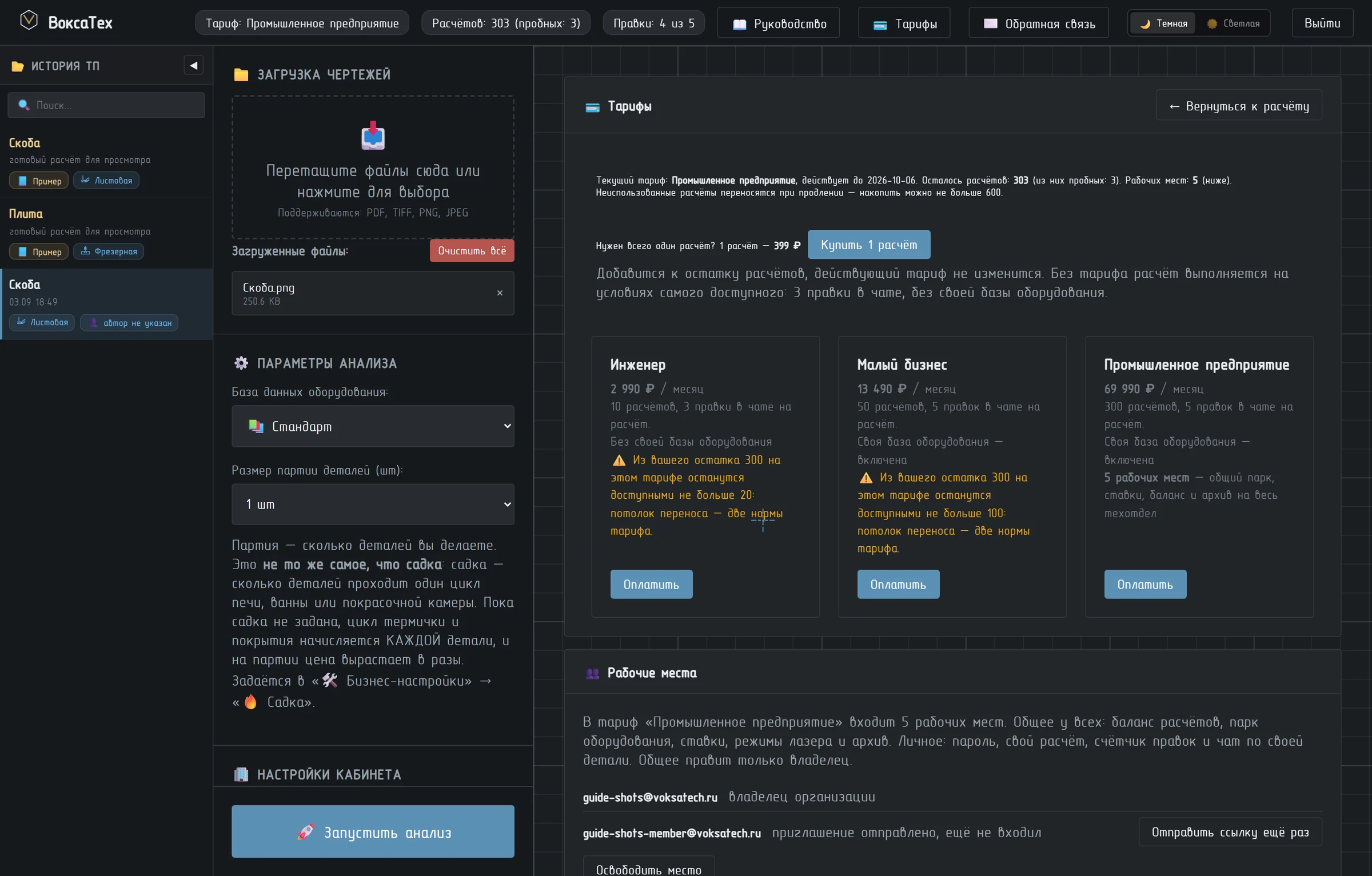
| Перешли на тариф дешевле | Потолок считается от того тарифа, который вы оплачиваете, поэтому остаток срежется до его двух норм. Кабинет предупреждает об этом до оплаты — жёлтой строкой прямо на карточке тарифа: «⚠️ Из вашего остатка 300 на этом тарифе останутся доступными не больше 20». |
| Продлили заранее, не дожидаясь конца срока |
Новый срок отсчитывается от конца текущего, а не от дня оплаты. Продлевать заранее не невыгодно — оплаченные дни не пропадают. |
| Срок истёк, тариф не продлён |
Остаток замораживается. В шапке кабинета вместо «Расчётов: N» встаёт «Заморожено расчётов: N», в панели «Тарифы» — «Срок тарифа … истёк дата. Заморожено расчётов: N — продлите тариф, и они снова станут доступны». Запуск расчёта в это время отказывает теми же словами. Пробные расчёты замораживаются вместе с оплаченными. |
| Оплатили после перерыва | Замороженный остаток размораживается и складывается с новой нормой — в пределах того же потолка. Годится любой тариф, не обязательно прежний. |
| Докупили «1 расчёт» за 699 ₽ | Под потолок не попадает: купленный расчёт добавляется всегда, каким бы ни был остаток. |
Тратятся расчёты в одном порядке: сначала пробные, потом оплаченные. Всё перечисленное — условие публичного договора, а не настройка сервиса: см. оферту, п. 4.5.
Как оплатить
Способа два, и выбираются они кнопкой в той же панели «Тарифы».
- Онлайн — Оплатить онлайн. Картой, через СБП, SberPay или T-Pay на защищённой странице ЮKassa; данные карты в кабинет не попадают. Расчёты открываются сразу после оплаты, чек приходит на вашу почту. Реквизиты для этого не нужны, поэтому так может заплатить и физическое лицо.
- По счёту — для организаций и ИП. Счёт формируется сразу, скачивается здесь же и оплачивается в банке; доступ открывается в день поступления оплаты.
Ни один из способов не запоминает карту и не продлевает тариф сам. Без вашего действия деньги не спишутся никогда — вместо этого за пять дней до конца срока и в день окончания придёт письмо-напоминание (см. ниже).
В заявке спрашиваются название плательщика и ИНН, а у предпринимателя ещё и ОГРНИП: ИНН из 12 цифр бывает и у ИП, и у физлица, и различает их только ОГРНИП. Физическому лицу счёт не выписывается — для него есть оплата онлайн.
Счёт приходит файлом PDF с платёжным QR-кодом по ГОСТ Р 56042‑2014: бухгалтер наводит на него камеру в банковском приложении, и реквизиты, сумма и назначение платежа подставляются сами. Подписи и печати на счёте нет — счёт на оплату не является первичным документом (402‑ФЗ, ст. 9), а печать необязательна с 2015 года. В назначении платежа стоит номер счёта: по нему оплата и сводится с вашей заявкой.
Рабочие места: пять технологов в одном кабинете
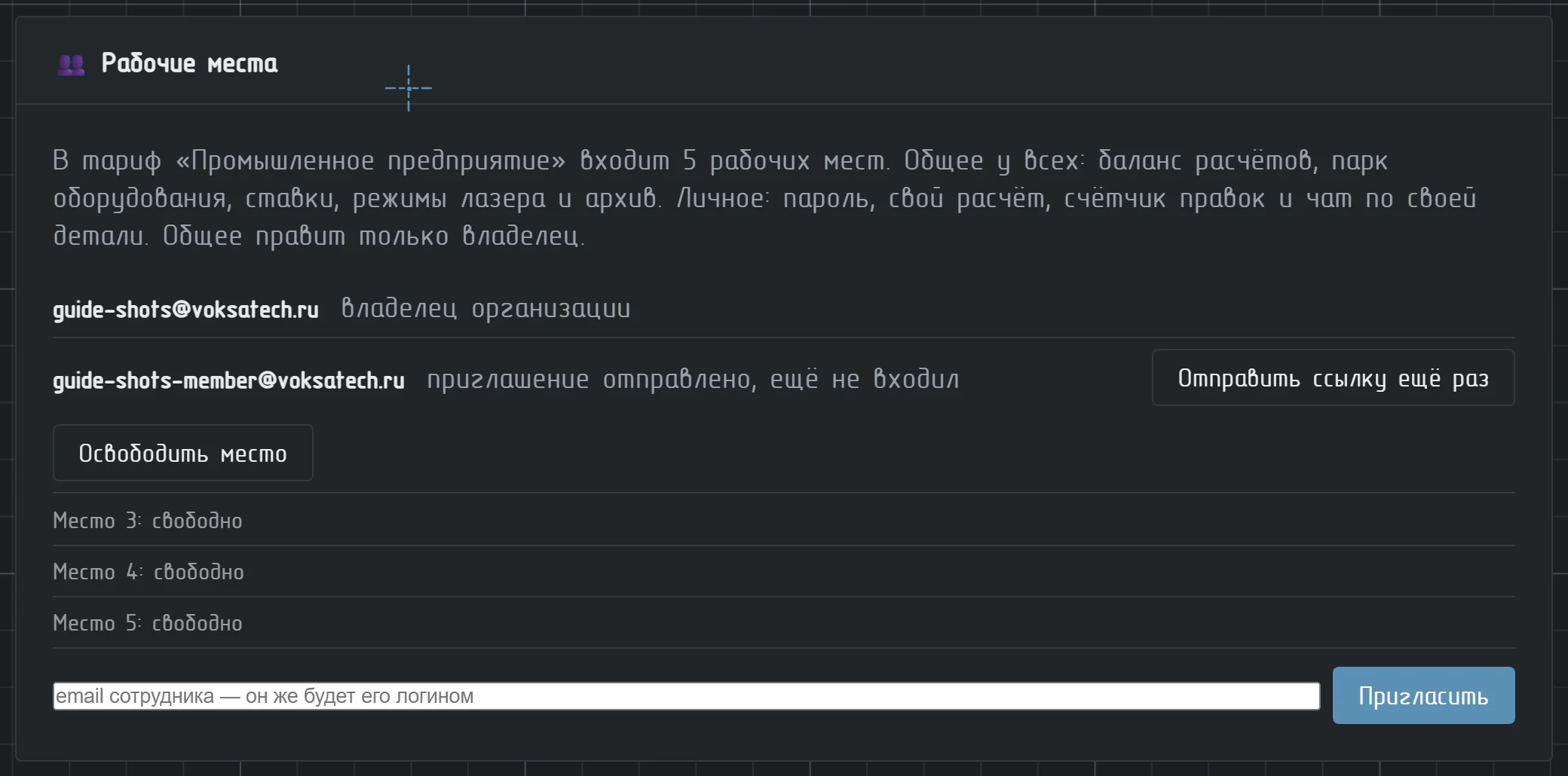
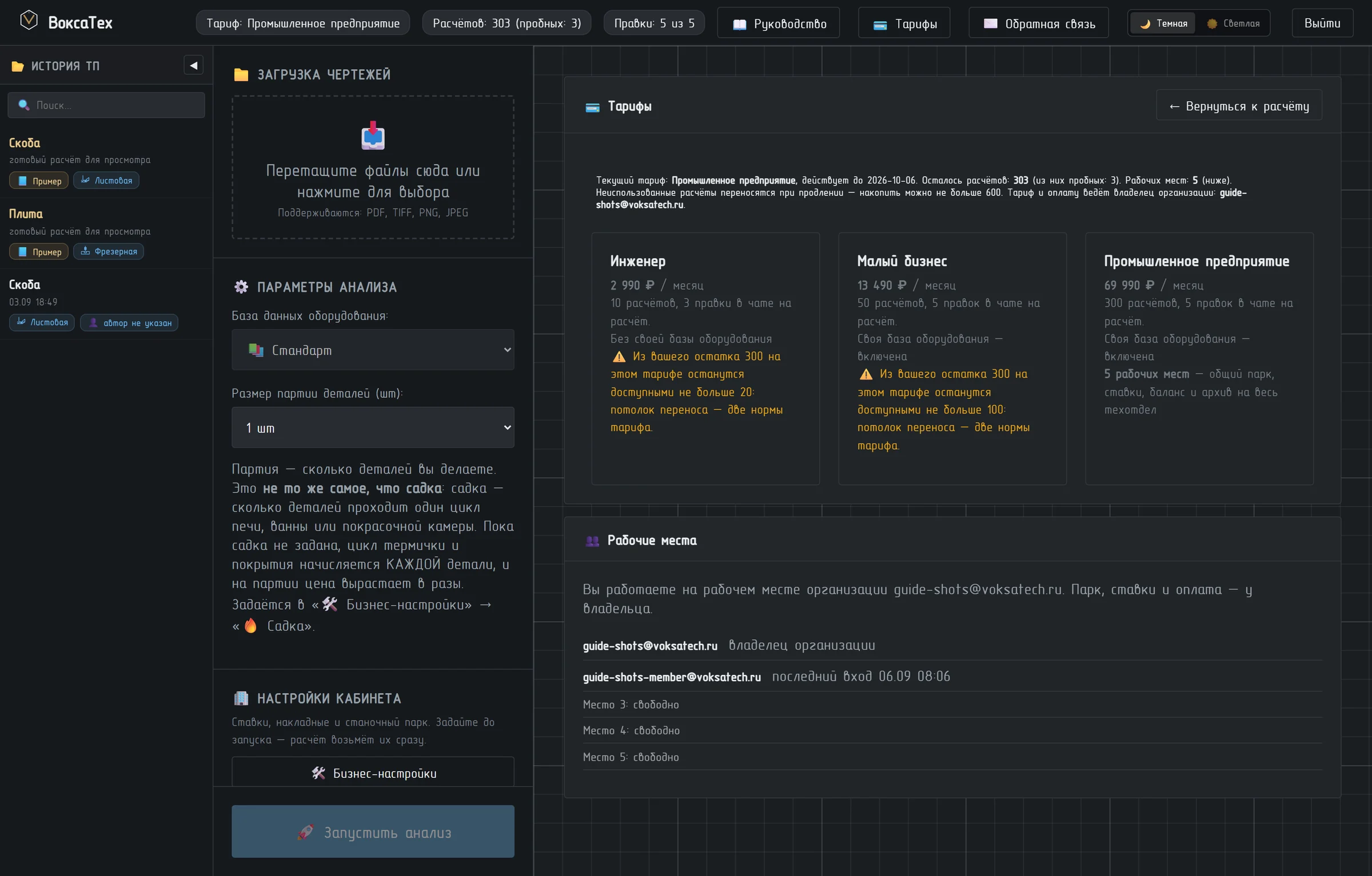
Тариф «Промышленное предприятие» открывает пять рабочих мест; на остальных тарифах место одно. Тот, кто оплатил тариф, — владелец организации: у него в панели «Тарифы» под карточками появляется блок «Рабочие места» с пятью строками. Первая — он сам, в любую свободную вписывается почта коллеги и нажимается Пригласить.
Как коллега попадает в кабинет
- Ему приходит письмо «ВоксаТех: вам открыт доступ к кабинету организации» со ссылкой. Ссылка действует 7 дней и срабатывает один раз.
- По ссылке открывается форма «Первый вход: задайте пароль» — пароль коллега придумывает себе сам, и вам он не известен.
- Дальше коллега входит через обычную форму входа своей почтой и своим паролем. Отдельного тарифа у него нет — он работает на тарифе организации.
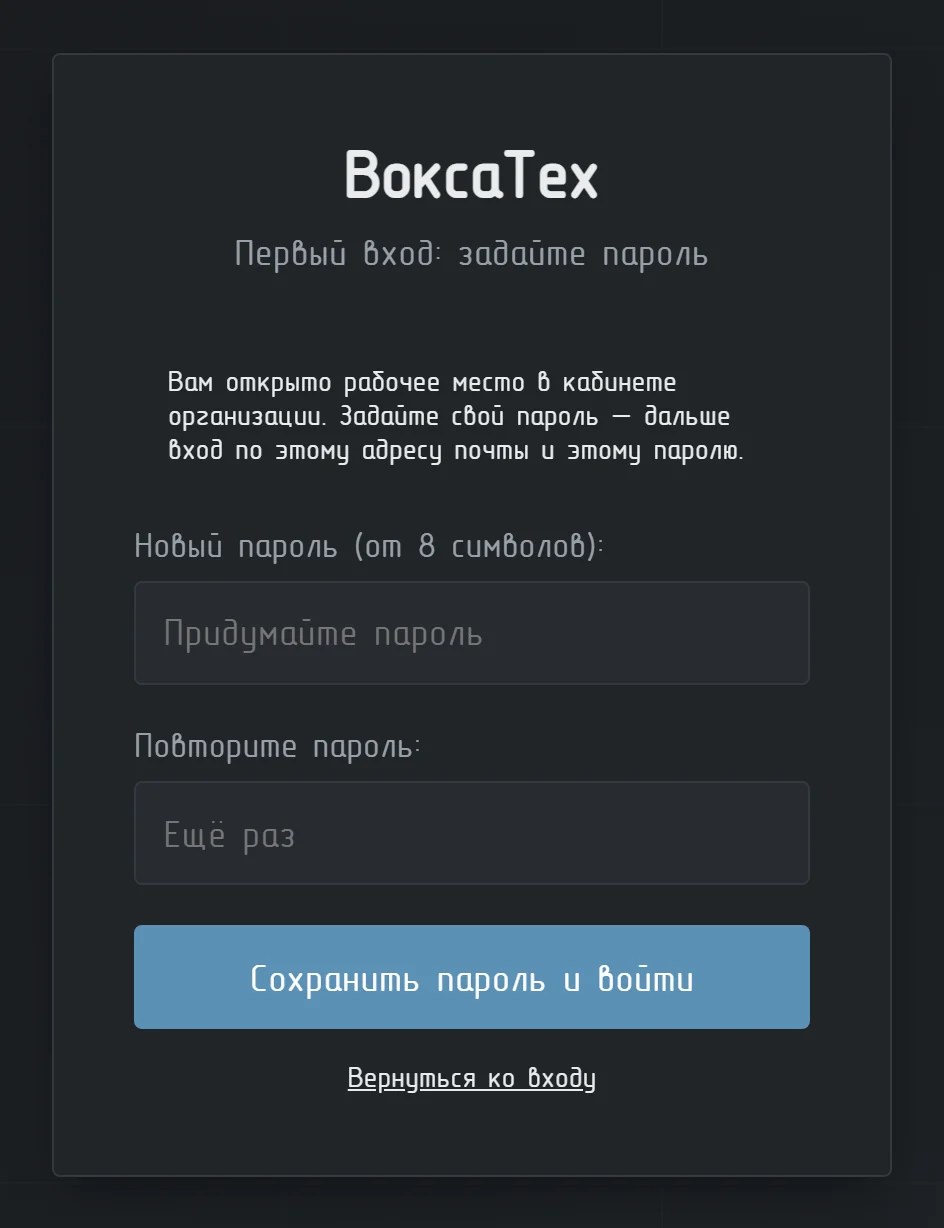
Пока коллега не вошёл, у его строки стоит «приглашение отправлено, ещё не входил» и кнопка Отправить ссылку ещё раз — на случай, если письмо потерялось.
Что общее, а что личное
| Общее у всех пятерых | Личное у каждого |
|---|---|
| Баланс расчётов — расчёт любого из пятерых уменьшает общий остаток | Пароль — свой у каждого |
| Парк оборудования и инструмента | Свой текущий расчёт — двое могут считать разные детали одновременно и друг другу не мешают |
| Бизнес-настройки: ставки нормо-часа, накладные, садка, режим «своя база / стандарт» | Счётчик правок внутри своего расчёта — «Правки: 3 из 5» в шапке у каждого свой |
| Режимы резки — общие таблицы и таблицы станков | Переписка с ассистентом по своей детали |
| Архив расчётов — у чужой карточки стоит подпись автора — его почта, открыть и продолжить её может любой из пятерых |
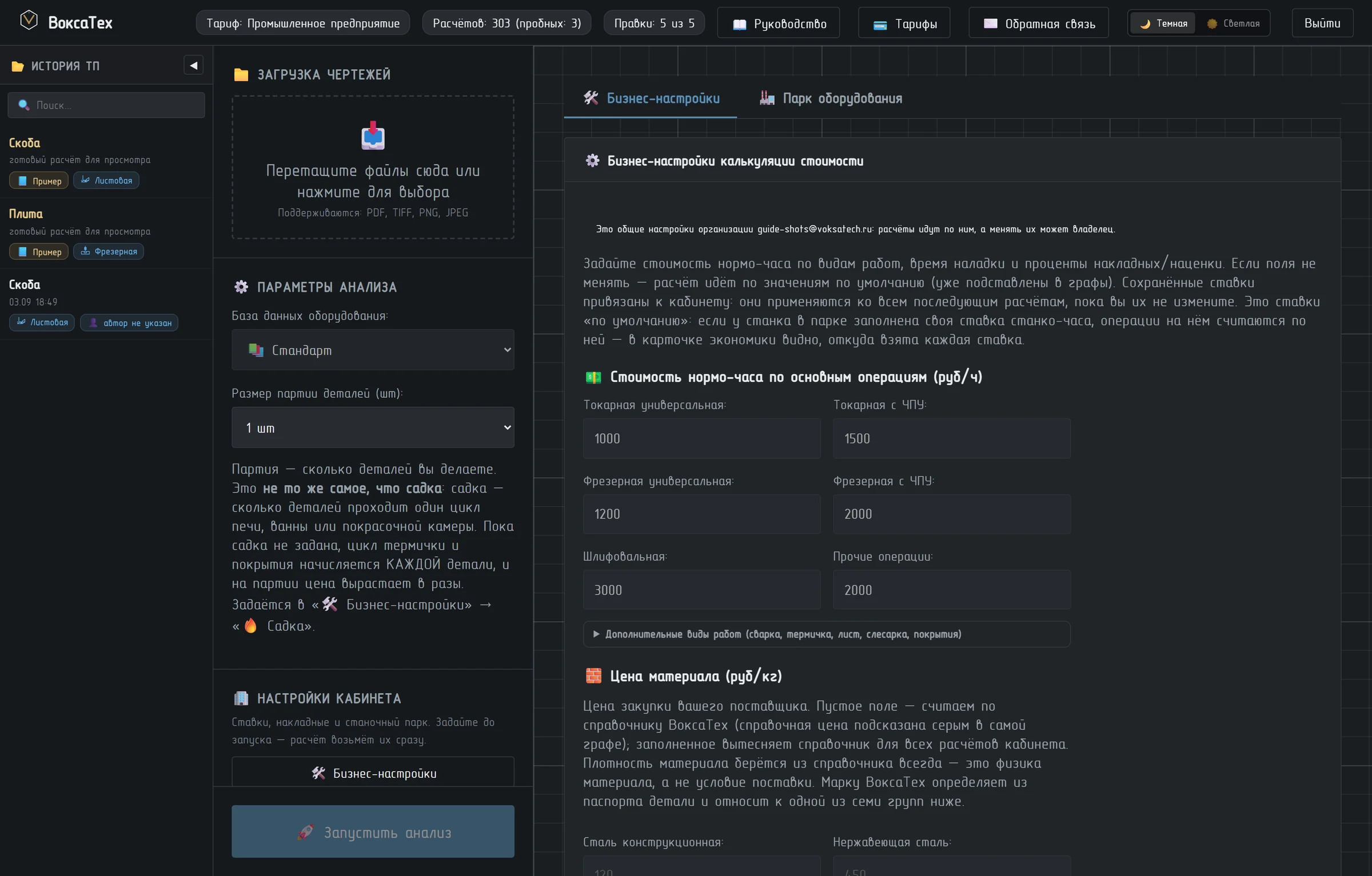
У приглашённого «Бизнес-настройки», все три вкладки парка — «Оборудование», «Инструмент» и «Мерительный» — и режимы резки показаны, но серые, а сверху подпись: «Это общие настройки организации почта: расчёты идут по ним, а менять их может владелец». Так же закрыты удаление карточек из общего архива, оплата и заявка на счёт — вместо кнопок стоит «Тариф и оплату ведёт владелец организации».
Это сделано ради одного: ставки и парк задают цену в счёте заказчику, и менять их должен один человек. Видит приглашённый всё, включая ставки и цены в карточке экономики, — иначе он не смог бы проверить свой же расчёт.
Освободить место
Кнопка Освободить место у строки сотрудника — например, если он уволился. Вход ему закрывается сразу, его карточки в архиве остаются, а место можно отдать другому. Если у него в этот момент шёл расчёт:
- расчёт дорабатывается и попадает в общий архив — он уже списан с баланса организации, и терять документ незачем;
- расчёт, который ждал утверждения паспорта, прерывается, а списанный расчёт возвращается на баланс: паспорт этого человека уже никто не утвердит.
Пригласить можно только адрес, у которого ещё нет своего кабинета. Если по этой почте уже зарегистрирован самостоятельный аккаунт, кабинет ответит отказом и отправит в поддержку: присоединить чужой кабинет вместе с его парком, балансом и архивом — не то решение, которое принимается нажатием кнопки.
Тариф закончился — приглашённые не входят («Срок тарифа организации истёк, и рабочие места приостановлены. Продлить тариф может владелец организации»). Владелец при этом входит и видит замороженный остаток и кнопку оплаты. После продления коллеги входят снова — переприглашать не нужно. Переход на тариф без рабочих мест отбирает их так же.
Письмо о продлении
За 5 дней до окончания тарифа и в день окончания владельцу приходит письмо. В нём — дата окончания, остаток расчётов, напоминание про потолок переноса и ссылка, которая открывает кабинет сразу на вашем тарифе. Что именно в ссылке, зависит от того, как вы платите:
- Физическому лицу — ссылка ведёт в панель «Тарифы» к кнопке Оплатить онлайн (карта, СБП, SberPay, T-Pay).
- Организации или ИП (есть ИНН либо в прошлый раз платили по счёту) — счёт уже выписан, и в письме назван его номер и сумма. Ссылка после входа открывает «Тарифы» с кнопкой Скачать счёт. В назначении платежа — номер счёта; тариф продлится в день поступления оплаты, без вашего участия.
Повторных писем после дня окончания не бывает: напоминание — это напоминание, а не рассылка. Замороженный остаток и так виден в кабинете при каждом входе.
3 Настройка кабинета
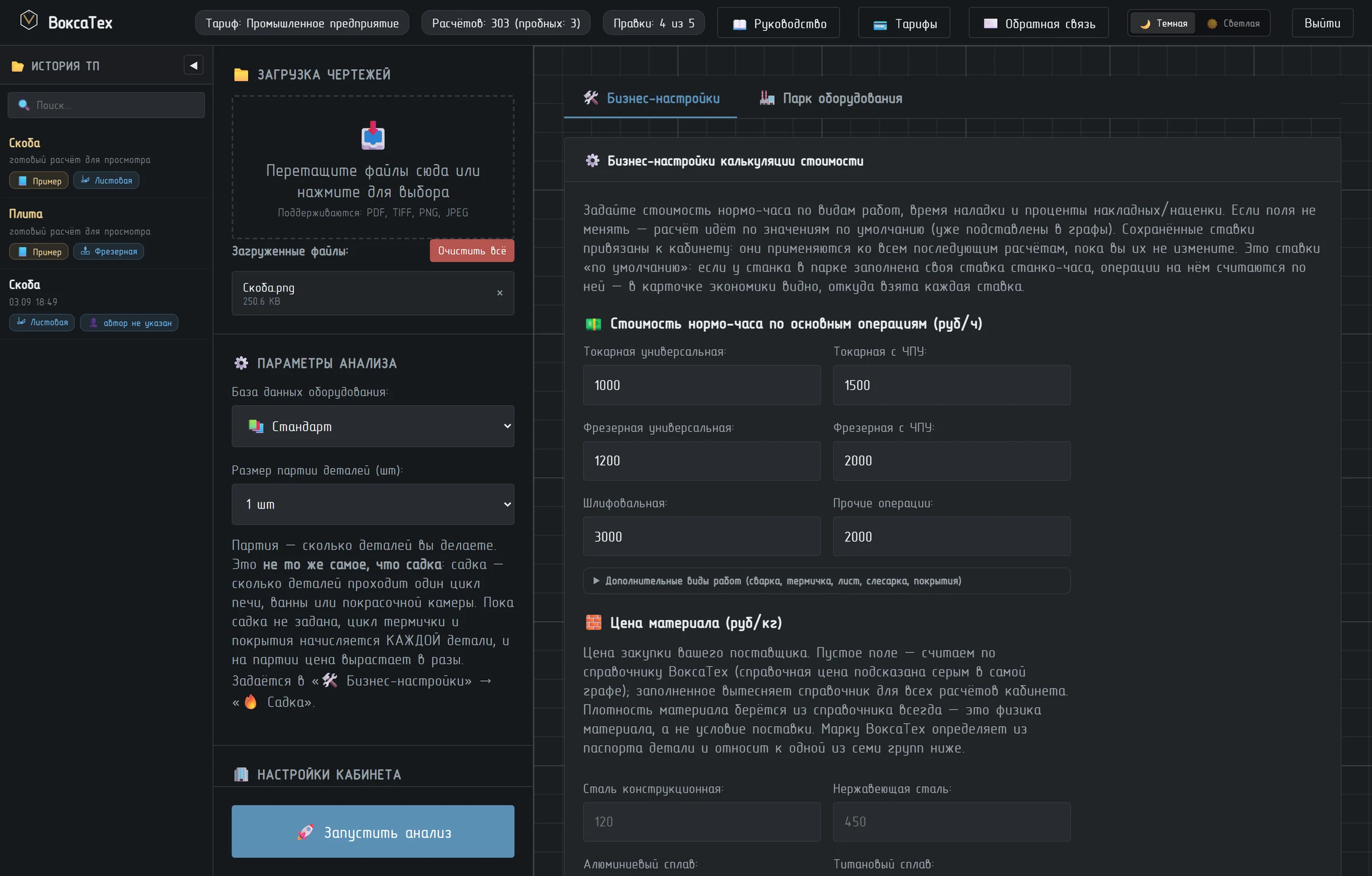
Это делается один раз. Настройки привязаны к кабинету и применяются ко всем последующим расчётам, пока вы их не измените. Открываются кнопкой Бизнес-настройки — она есть и в левой панели, и на стартовом экране под приветствием, — или одноимённой вкладкой в результатах. не расходует ни расчётов, ни обращений
Если вы вошли по приглашению коллеги, поля здесь будут серыми: это общие настройки организации, и правит их владелец тарифа. Почему так — в разделе «Рабочие места».
Что где лежит
| Раздел | Что там задаётся и что это значит для цены |
|---|---|
| Ставки и наценка |
Стоимость часа работы, руб/ч: токарная и фрезерная / сверлильная — отдельно универсальная и с ЧПУ (сверлильные, расточные и резьбонарезные станки считаются по ставке фрезерной), шлифовальная, прочие. Ещё 22 вида работ открываются строкой под ними: автоматная (токарные и резьбонарезные автоматы и полуавтоматы; с ЧПУ — по ставке токарной с ЧПУ), сварочные, наплавка / напыление, зубообработка, финишная / доводочная (хонингование, доводка, полирование, суперфиниш), электроэрозионная, термообработка, лазерная резка / раскрой, гидроабразивная резка, гибка листовая, прессовая / штамповочная (холодная штамповка), горячая штамповка / ковка, гибка проволоки, навивка пружин, контактная сварка, отрезная / заготовительная, слесарные, слесарно-сборочные, контрольные (ОТК), промывочные / обезжиривание, гальваническое покрытие, окраска. Виды работ разведены потому, что это разные станки и разные рабочие места, и у каждого своя цена часа. Если у станка в вашем парке заполнена своя ставка станко-часа, операции на нём считаются по ней, и в карточке экономики видно, откуда взята каждая ставка. Накладные расходы и наценка в процентах. Они считают цену, но в самом КП не печатаются: заказчик видит итог, а не размер вашей маржи. Накладные можно разложить по статьям строкой «+ Разложить накладные по статьям»: на материал (доставка, хранение, порезка — % от стоимости металла), инструмент, СОЖ и вспомогательные материалы (руб. за час работы станков) и цеховые и общезаводские (% от стоимости работ). Пока все три поля пусты, работает общий процент; заполнено хотя бы одно — накладные считаются по статьям, а в карточке экономики каждая статья видна отдельной строкой. Если инструмент уже заложен в ставку нормо-часа, во вторую статью его не вписывайте. Наладка станков — общее время наладки на станок, доля на повторную наладку того же станка и наладка по видам работ: шесть видов на виду, ещё 22 открываются строкой под ними — как у ставок. Наладка делается один раз на партию и делится на все её детали. Какое время берётся: если у станка в парке вписано своё (графа «Наладка, мин») — оно; если нет — время его вида работ; если пусто и оно — общее. У печи, ванны, окраски, мойки, слесарных и контроля пустое поле вида работ — наладки нет, как и раньше. Коммерческое предложение — сколько дней действует цена в КП. |
| Материалы | Цена закупки вашего поставщика по одиннадцати группам — сталь конструкционная, нержавеющая, оцинкованная и инструментальная, алюминий, титан, медь, латунь / бронза, пластик и два чугуна (серый СЧ и высокопрочный ВЧ). Пустое поле = считаем по справочнику ВоксаТех (справочная цена подсказана серым прямо в графе). Ноль писать нельзя — это будет означать «материал бесплатный». Плотность берётся из справочника всегда: это физика материала, а не условие поставки. |
| Нормы времени |
Первым стоит блок «Садка» — сколько деталей проходит один цикл печи, гальванической ванны, покрасочной камеры и мойки. Из всех полей вкладки он сильнее всего двигает цену на партии, см. ниже. Время операций, для которых ИИ не указал время: слесарная, сборочная, наплавка, термообработка, гальваника, окраска, промывка. У них нет режимов резания, поэтому время обычно оценивает ИИ прямо в техпроцессе, и оно берётся как есть; число из этого блока подставляется только там, где ИИ время не указал, — чтобы операция не посчиталась в ноль. У печи, ванны, камеры и мойки это время цикла, и оно делится на садку. Контроль ОТК — какую долю партии проверяет ОТК и сколько длится одно измерение: простое (штангенциркуль, калибр, шаблон) и точное (микрометр, нутромер, индикатор). Само время контроля считается по числу измерений, см. раздел 13. Вспомогательное время (свёрнутый блок) — смена инструмента по видам станков, правка шлифовального круга, измерение станочником, управление станком, процент на обслуживание и отдых. Установку и снятие детали сервис берёт из нормативов сам — по оснастке и массе детали. Шлифование — припуск на сторону, по которому норматив (постановление Минтруда России № 43) считает время шлифования, когда техпроцесс припуск не называет; по умолчанию 0,25 мм. Установку, измерения, правку круга и отдых норматив уже содержит, поэтому к шлифовальной операции, посчитанной по нему, вспомогательное время сверху не добавляется. |
| Лист и лазер |
K-фактор гибки — положение нейтрального слоя; по нему считается длина развёртки гнутой листовой детали, то есть размер карты раскроя, по которому покупают металл. Пустое поле = считаем по нормативу (В.П. Романовский, «Справочник по холодной штамповке»: коэффициент по отношению радиуса гиба к толщине листа). Своё число ставят те, кто замерил его на своём прессе: норматив не различает свободную гибку и гибку с калибровкой. Допустимо от 0 до 0,5. Раздел про раскладку деталей на лист: форматы листа, расстояния между деталями и запас под обработку после резки. |
| Режимы резки |
Режимы лазерной, плазменной, гидроабразивной и газовой резки — вкладка на каждый способ. Справочные значения стоят серым (лазер — волоконный 4 кВт, плазма — воздушно-плазменная до 125 А, гидроабразив — насос 400 МПа, газовая — машинная резка на пропане); впишите свои — по ним ИИ назначает резку и считает время реза, с ними сверяется проверка готового ТП. Пустая графа — справочное значение. + Строка — своя строка: материал, толщина от и до и режим. Так заводят толщину, которой в справочнике нет, — например, ваш лазер режет сталь толще 25 мм. Таблица станка — в списке «Таблица» выберите станок из парка: его таблица дополняет общую (серым — значения общей таблицы). Снимите галочку «Режем», если станок такую толщину не режет: ИИ не поставит на него такой раскрой, а проверка предупредит, если поставил. Таблицы станков работают, когда включена своя база оборудования. Режимы применяются к листовым деталям и к вырезке заготовки по контуру из плиты или листа (кольцо или диск под фланец, контур фрезерной детали). Если заготовка приходит уже вырезанной, режимов резки в техпроцессе нет. Газ меняйте с умом: по нержавейке и по оцинковке кислород и воздух выжигают покрытие по кромке. Сохраняются режимы своей кнопкой под таблицей. |
| Документы | Что печатается в основных надписях комплекта ЕСТД: наименование предприятия и вышестоящей организации, обозначение комплекта, литера и фамилии — «Разработал», «Проверил», «Т. контроль», «Н. контроль», «Утвердил». Пустая графа остаётся пустой линейкой: её заполняют ручкой при подписании. Наименование предприятия, если его не задать, подставляется из вашей заявки на счёт. |
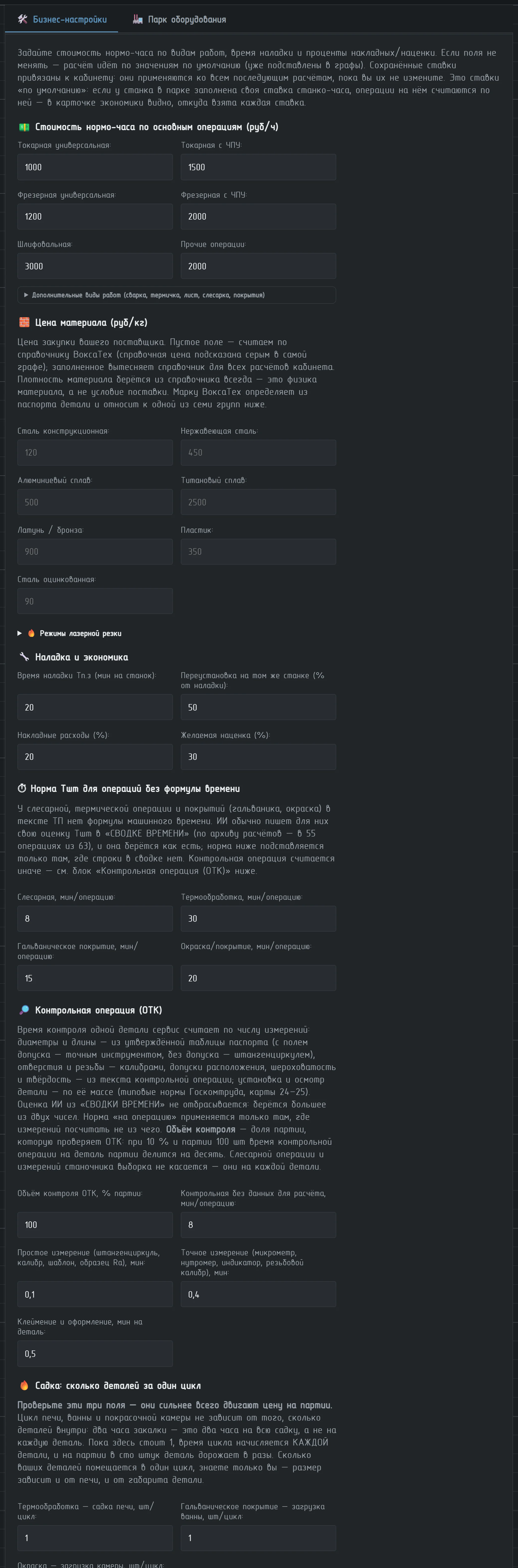
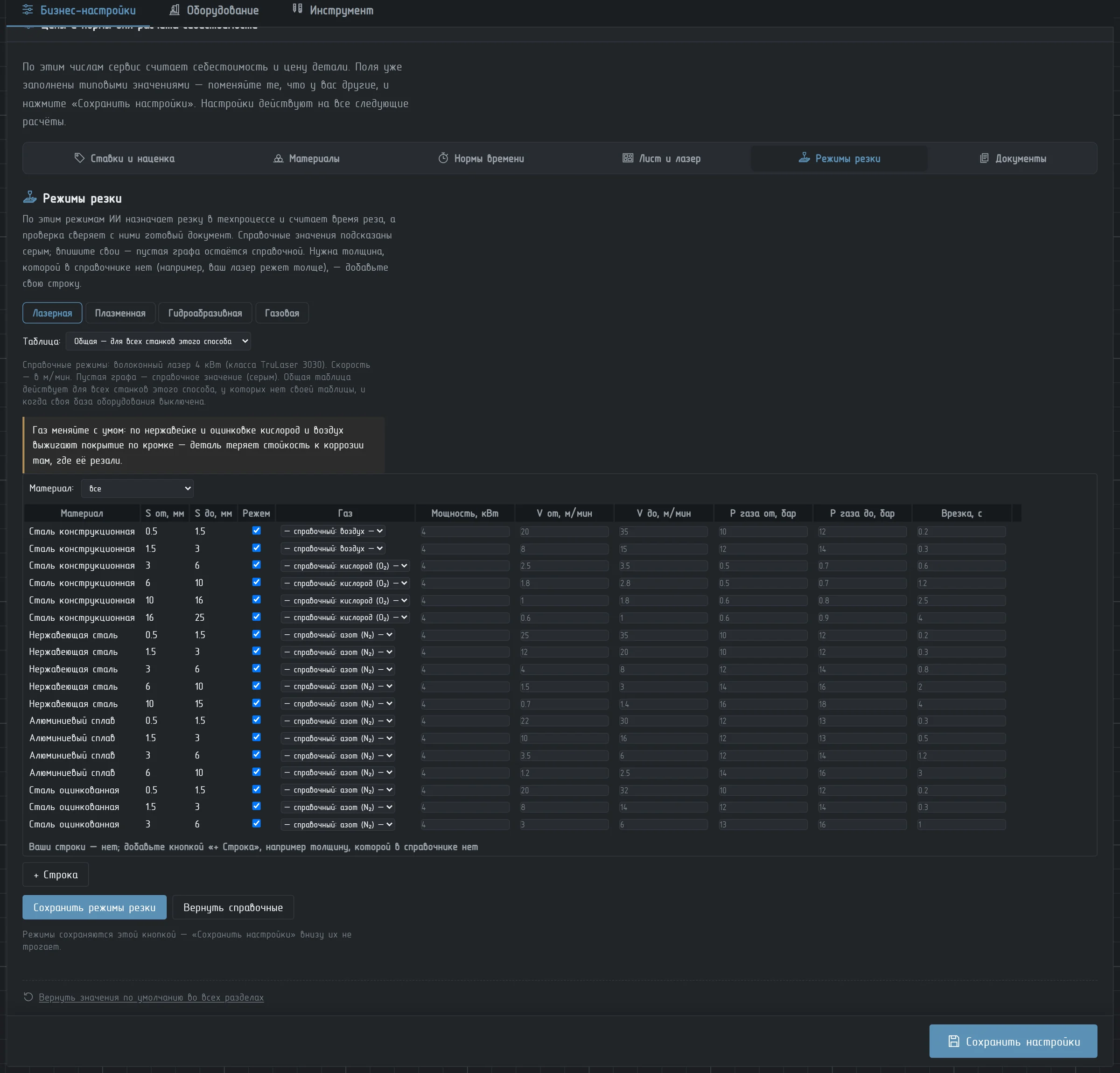
Кнопка сохранения всегда видна внизу вкладки и сохраняет все разделы сразу, кроме «Режимы резки»: у них своя кнопка «Сохранить режимы резки» под таблицей. Пока есть несохранённые изменения, рядом с ней горит пометка «● Не сохранено», а на кнопке раздела, где вы что-то поменяли, — точка. Ссылка Вернуть значения по умолчанию во всех разделах под полями возвращает всё к типовым величинам; парк и режимы резки она не трогает.
Садка печи, ванны, камеры и мойки — раздел «Нормы времени». Термообработка и покрытия считаются на садку, а не на деталь: два часа закалки — это два часа на всю загрузку. Пока поле пустое, расчёт берёт 10 деталей за цикл; поставите 1 — полный цикл начислится каждой детали, и карточка расчёта напишет об этом предупреждение со ссылкой сюда. Поставьте своё число — и цена на партии изменится сильнее, чем от любой ставки нормо-часа.
4 Свой парк оборудования и инструмента
Это то, ради чего сервис вообще отличается от «умного текста»: с загруженным парком ИИ назначает операции строго на ваши станки, проверяет, влезает ли заготовка, и считает себестоимость по вашим станко-часам. Доступно на тарифах «Малый бизнес» и «Промышленное предприятие». Парк — один на организацию: расчёты всех рабочих мест идут по нему, а правит его владелец тарифа.
Три списка — три вкладки
Парк в кабинете — три списка на трёх вкладках. Оборудование — это ведомость основных средств: станки, вспомогательное оборудование участка (ванны, баки, печная тара, верстаки) и измерительное оборудование ОТК (КИМ, микроскопы, профилометры, твердомеры). Инструмент — инструментальная кладовая: режущий инструмент, станочная оснастка, слесарный инструмент, СОЖ. Мерительный — мерительный инструмент: штангенциркули, микрометры, калибры-пробки гладкие и резьбовые, нутромеры, индикаторы.
Каждая вкладка загружает, сохраняет и очищает только свой список. Загрузили на вкладке оборудования файл, где есть и инструмент, — предпросмотр отложит инструмент на вкладку «Из другого списка» и в оборудование его не запишет; тот же файл, загруженный на вкладке «Инструмент», возьмёт инструмент и отложит станки и мерительный инструмент. Так разбор не путает станок с приспособлением на стыке списков, а «заменить» и «очистить» на одной вкладке не стирают соседние.
Мерительный инструмент и справочник ГОСТ
На вкладке Мерительный кнопка Выбрать из справочника ГОСТ открывает перечень стандартных позиций: штангенциркули по ГОСТ 166-89, штангенрейсмасы по ГОСТ 164-90, штангенглубиномеры по ГОСТ 162-90, микрометры по ГОСТ 6507-90, микрометры со вставками по ГОСТ 4380-93, глубиномеры микрометрические по ГОСТ 7470-92, нутромеры индикаторные по ГОСТ 868-82 и микрометрические по ГОСТ 10-88, индикаторы по ГОСТ 577-68, 9696-82 и 5584-75, головки измерительные по ГОСТ 18833-73, калибры-пробки гладкие по ГОСТ 14807-69 и 14810-69 и свыше 50 мм — по ГОСТ 14812-69 … 14826-69, калибры-скобы гладкие по ГОСТ 18355-73 … 18367-93, пробки резьбовые по ГОСТ 17758-72 и М52–М300 — по ГОСТ 17759-72 … 17762-72, кольца резьбовые по ГОСТ 17763-72 … 17766-72 (до М300), пробки и кольца для трубной резьбы G по ГОСТ 18922-73 … 18932-73. Отметьте свои — строки встанут в таблицу с заполненными графами; у пробок, скоб и колец поле допуска впишите до выбора (у гладкой пробки обычно H7, у резьбовой 6H, у кольца 6h, у скобы h9), у трубных калибров в этом поле — класс точности А или В. Записывает их кнопка Сохранить мерительный инструмент.
Свой перечень загружается так же, как на других вкладках, и вписывать размеры руками не нужно: по обозначению сервис читает предел штангенциркуля, штангенрейсмаса, глубиномера, нутромера и микрометра («Микрометр МК50-1» — 25–50 мм, 1-й класс; «Нутромер НМ600» — 75–600 мм), а Ø калибра и резьбу пробки и кольца — по их коду из таблицы стандарта: «Пробка 8133-0934 H7» — калибр Ø20, «Кольцо 8211-0045 6h» — резьба М10×1,25, «Калибр-скоба 8113-0143 h9» — 58 мм, «Пробка 8225-0027» — трубная резьба G1/2. У трубных калибров коды по изменению 1981 года; если на старом калибре выбит прежний код, сервис узнает и его. Такие графы помечены «из таблицы стандарта». Если размер, написанный в строке, не подходит к коду, под строкой появится «Проверьте».
По пределу измерения и Ø калибра проверка техпроцесса подтверждает, что контроль размера выполним вашим инструментом, а ИИ пишет в переходы именно его. Калибр другого размера или поля допуска за ваш не засчитывается: пробка или кольцо М12 не заменяет М10, Ø20H8 — не Ø20H7, нутромер индикаторный — не микрометрический.
Три шага
Загрузите перечень, какой есть
Кнопка Загрузить перечень оборудования (на вкладке инструмента — Загрузить перечень инструмента) принимает Excel (в том числе выгрузку 1С), CSV, текстовый файл и PDF с текстовым слоем; если списка файлом нет — Вставить список и по одной позиции в строке. Заголовки ищутся сами, количество читается из своей графы или из строки («2 шт»), одинаковые позиции сводятся в одну с количеством, а инвентарные номера уходят в примечание. Из файла берутся только графы наименования, модели (обозначения, артикула), количества, инвентарного номера и вида — колонка с фамилиями материально ответственных в разбор не попадает. Колонку обозначений рядом с названиями («Пластина сменная токарная» и «CNMG 120408…») разбор узнаёт и без заголовка — по ней справочник инструмента и находит позицию. У инструмента обозначение ложится в свою графу «Шифр» — она есть и в шаблоне, и в таблице на экране: ИИ видит шифр в вашем перечне и пишет в техпроцесс именно эту позицию.
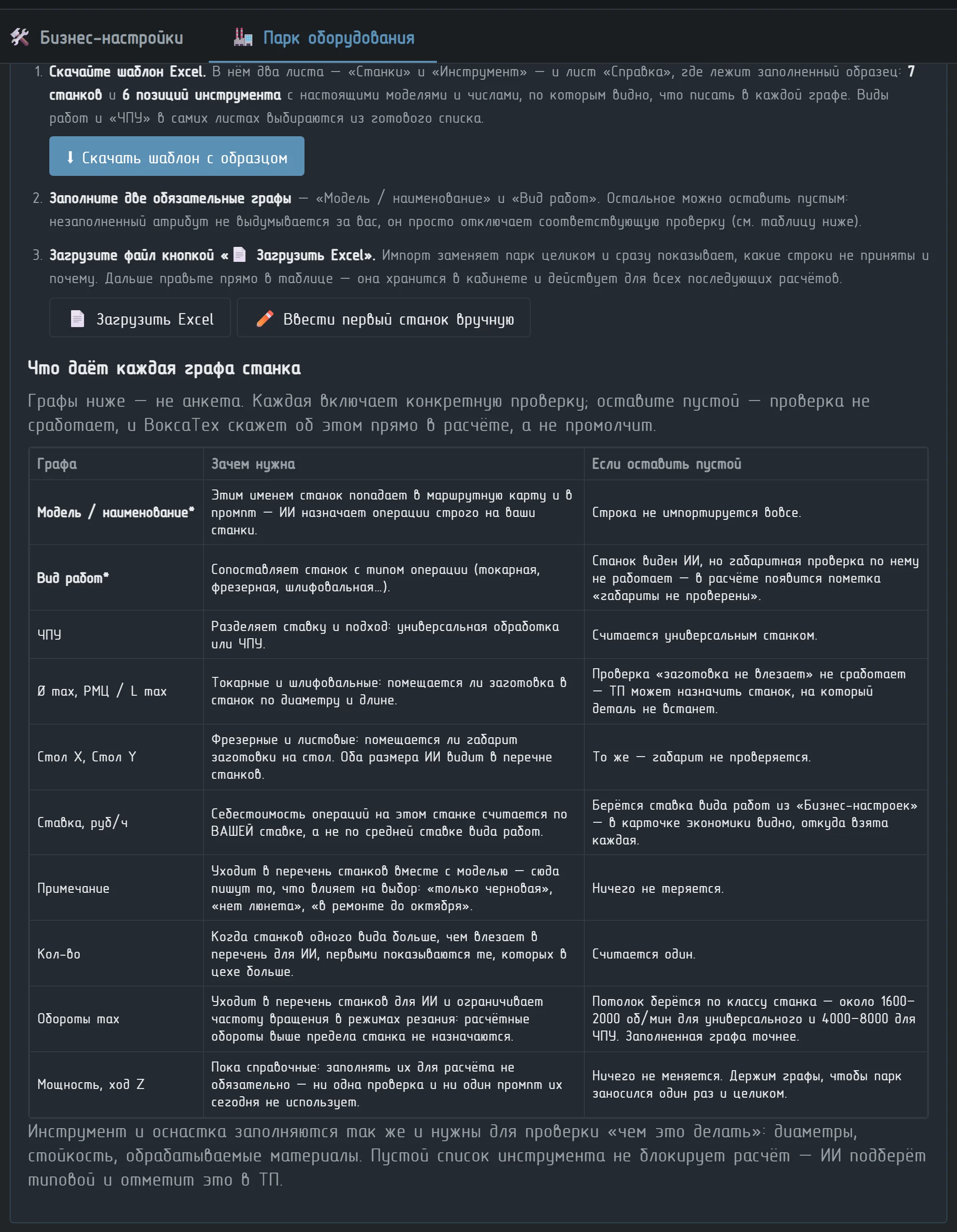
Наш шаблон никуда не делся и остаётся самым точным входом: Скачать шаблон с образцом — пять листов («Станки», «Инструмент», «Вспомогательное», «Измерительное», «Мерительный») и лист «Справка» с заполненным образцом: 7 станков и 7 позиций инструмента с настоящими моделями и числами. Виды работ и «ЧПУ» в самих листах выбираются из готового списка. Заполненное вами в шаблоне остаётся вашим — разбор дополняет только пустые графы. Шаблон один на все три вкладки, и каждая берёт из него свои листы: вкладка оборудования — «Станки», «Вспомогательное» и «Измерительное», вкладка инструмента — «Инструмент», вкладка мерительного — «Мерительный». Заполнили несколько списков — загрузите файл на каждой своей вкладке.
Проверьте, что разобралось
Открывается предпросмотр — в базу пока не записано ничего. Вкладки в нём — таблицы вашего списка (у оборудования станки, вспомогательное и измерительное, у инструмента — инструмент, у мерительного — мерительный инструмент) и три служебные: «Не участвует в техпроцессе», «Не распознано» и «Из другого списка». Строку, которую разбор не понял (например, в перечне стоит одна модель без названия), ИИ ищет в интернете и сам кладёт в нужную таблицу — с пометкой «✨ Распознано ИИ» и ссылкой на страницу, где он это нашёл (на вкладке инструмента ИИ отвечает по своим знаниям, без поиска в интернете и без ссылки); такие строки и в парке остаются в фильтре «требует проверки», пока вы не нажмёте «✓». То, что в изготовлении деталей не участвует (компрессор, насос, оргтехника), уходит на вкладку «Не участвует в техпроцессе» и в парк не записывается — вернуть строку оттуда можно одной кнопкой. Чего ИИ не нашёл, остаётся на вкладке «Не распознано»: там строку одной кнопкой относят в нужную таблицу. А строку, которая легла не в ту таблицу (скажем, установка участка — в станки), переносят выбором «Перенести в другую таблицу…» под её названием. Обязательных граф по-прежнему две — «Модель / наименование» и «Вид работ»; остальное подставляется, и у каждого подставленного числа видно, откуда оно: из справочника моделей, из базы станков (почти 17 тысяч моделей — советские и российские станки и современные обрабатывающие центры, токарные с ЧПУ, лазеры и листогибы, в том числе импортные; у числа стоит ссылка на страницу справочника или продавца), из разобранного вами обозначения или предложено ИИ — у станков он ищет паспортные данные в интернете и ставит ссылку на страницу, а где не нашёл, честно помечает «по памяти, проверьте обязательно». Поиск ИИ в интернете — не больше 100 моделей на кабинет за всё время: модель, которую ИИ уже искал, этот счёт не тратит, а когда лимит исчерпан, характеристики остальных станков заполните по паспорту. Всё подставленное просит сверки с паспортом вашего станка: у одной модели бывают исполнения, и справочник об этом знать не может. Где у модели бывают исполнения (например, РМЦ токарного станка), выбор остаётся за вами — кнопками, а не подстановкой. Незаполненный атрибут не выдумывается за вас: он просто отключает соответствующую проверку, и ВоксаТех прямо скажет об этом в расчёте, а не промолчит.
Вид работ и «ЧПУ» можно не заполнять, если они видны из названия. «Токарный станок 16К20», «16К20Ф3», «Вертикальный обрабатывающий центр Haas VF-2» сервис разбирает сам — по слову, по справочнику моделей и по обозначению. То же и с инструментом: из «Сверло Ø8,5 Р6М5» читаются вид, диаметр и материал режущей части, из «Микрометр МК 25-50» — предел измерения. Уже заполненную графу сервис не трогает никогда: ваше число старше нашего. А габариты станка (Ø max, РМЦ, стол) из справочника не подставляются вовсе — у одной модели бывает несколько исполнений, и это тот случай, когда лучше пустая графа, чем чужое число.
Сохраните отмеченные
По умолчанию строки дописываются к списку, а те, что в нём уже есть, помечаются в предпросмотре и пропускаются — повторная загрузка той же ведомости парк не удваивает. «Заменить весь список» — отдельный выбор внизу окна и с подтверждением, и заменяет он только список своей вкладки: замена инструмента станков не трогает. В таблице парка подставленные значения помечены у ячейки; кнопка ✓ у строки означает «сверил, всё верно», а переключатель над таблицами оставляет на экране только строки, которые ещё нужно сверить. Дальше правьте прямо в таблице — точечно, без повторной загрузки: Добавить станок, Добавить вспомогательное оборудование, Добавить измерительное оборудование и Сохранить оборудование на вкладке оборудования, Добавить инструмент и Сохранить инструмент — на вкладке инструмента. Таблиц, как и листов в шаблоне, четыре: на вкладке «Оборудование» станки, вспомогательное — закалочные баки, гальванические и моечные ванны, печная тара, верстаки — и измерительное оборудование ОТК: КИМ, микроскопы, профилометры, твердомеры, контрольные стенды; на вкладке «Инструмент» — инструмент и оснастка. У вспомогательного и измерительного нет граф режущей кромки, и заводятся они именно поэтому: позиция, которой в базе нет, возвращается в каждом расчёте строкой «Требуется дооснащение».
Если станков всего несколько, Excel можно не открывать вовсе — кнопка Ввести первый станок вручную заводит строку прямо на экране (у инструмента — Ввести первую позицию вручную).
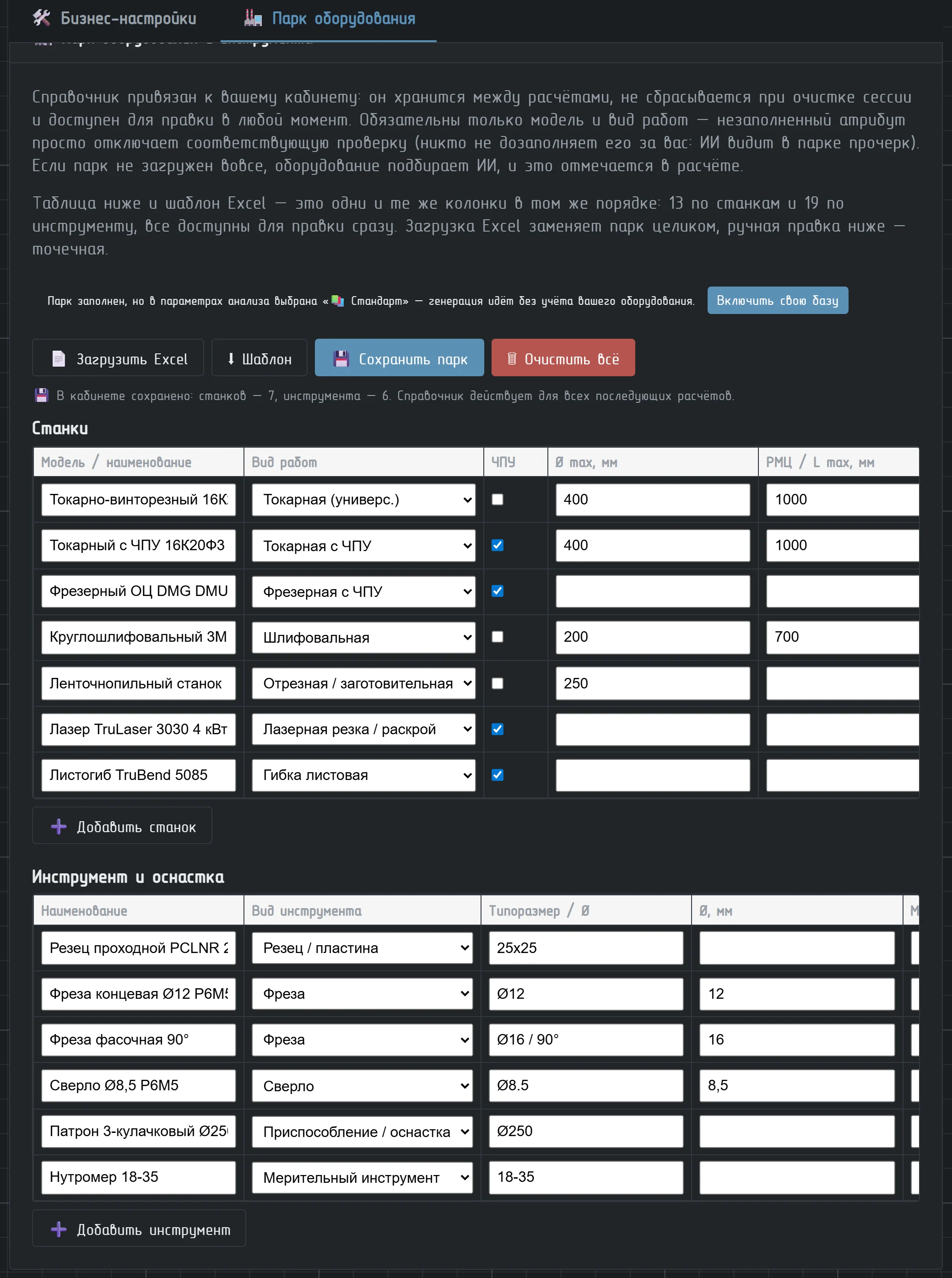
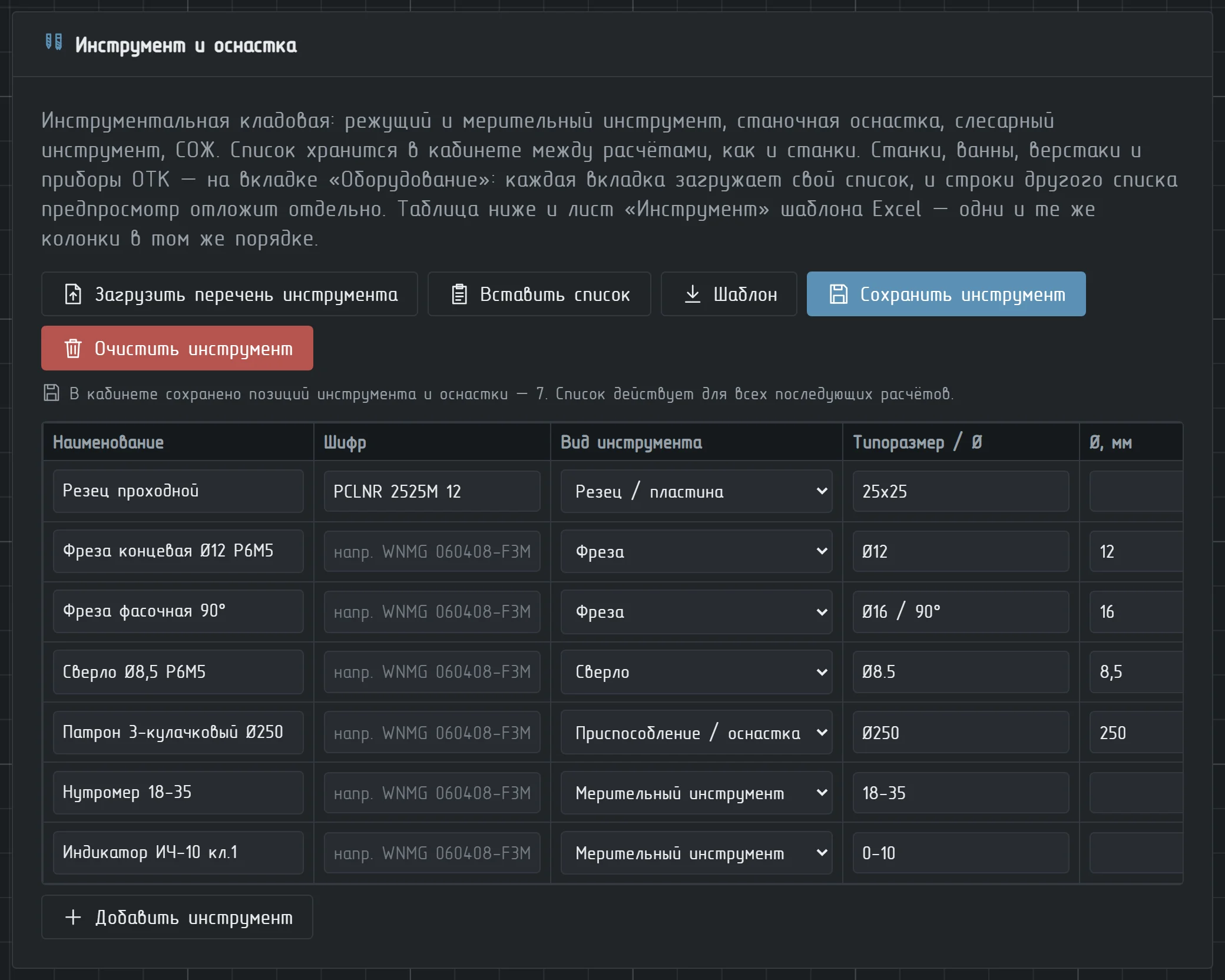
Что включает каждая графа
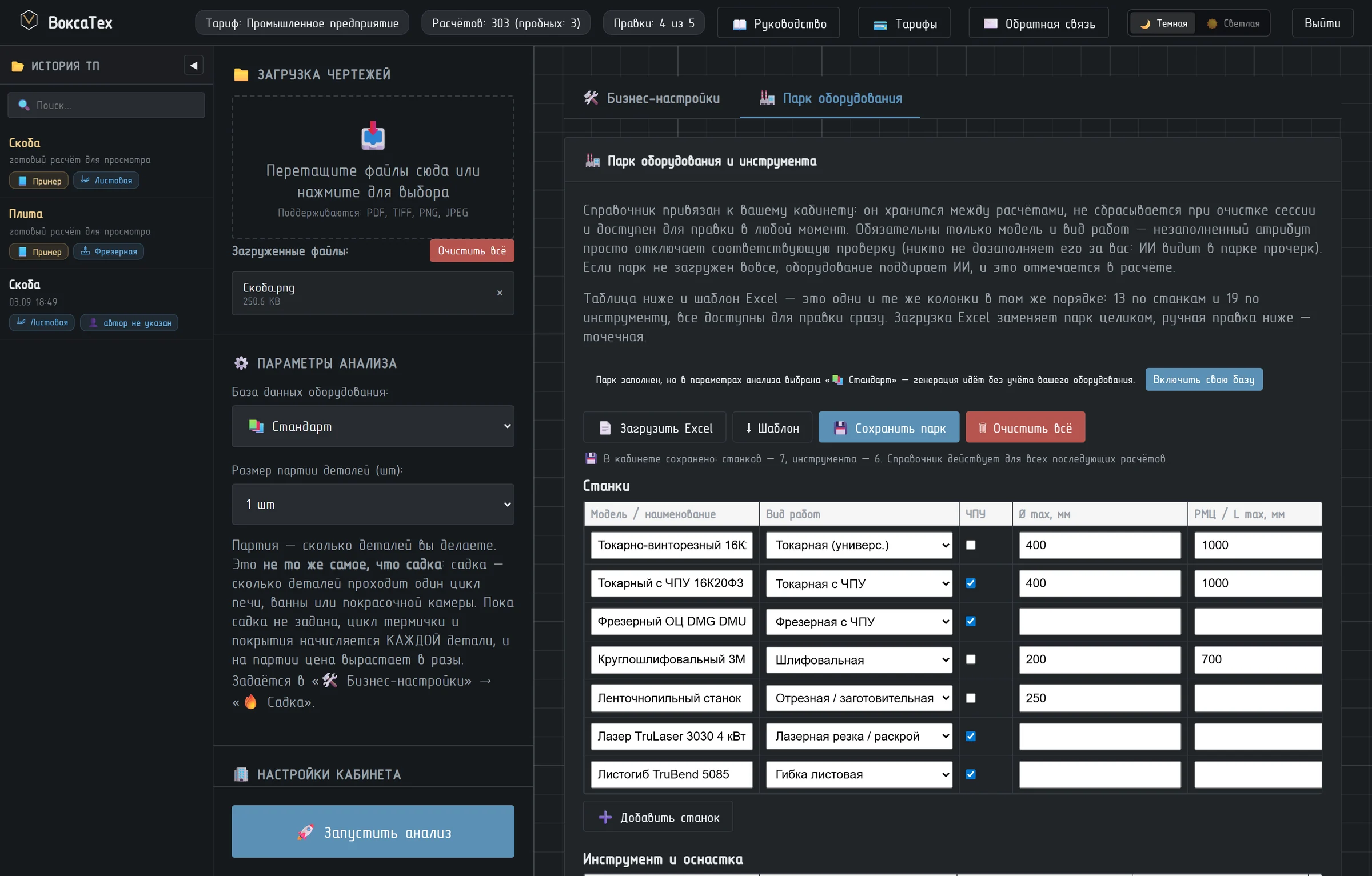
| Графа | Какую проверку включает | Если оставить пустой |
|---|---|---|
| Модель* | Этим именем станок попадает в маршрутную карту и в задание для ИИ. | Строка не импортируется вовсе. |
| Вид работ* | Сопоставляет станок с типом операции. | Сервис подставит его из названия, если оно об этом говорит («Токарный станок 16К20», «16К20Ф3»). Если не говорит — станок виден ИИ, но габаритная проверка не работает, и в расчёте появится пометка «габариты не проверены». |
| Ø max, РМЦ | Токарные и шлифовальные: помещается ли заготовка по диаметру и длине (у карусельного вместо РМЦ — ход Z, высота детали). У пилы Ø max — наибольшее сечение реза, по нему проверяется пруток; у зубообрабатывающего — наибольший Ø колеса. | Проверка «заготовка не влезает» не сработает — маршрут может назначить станок, на который деталь не встанет. |
| Стол X, Стол Y | Фрезерные, лазер, плазма и гидроабразив: помещается ли заготовка на стол — длина по X, ширина по Y. У гибочного пресса проверяется только X — длина гиба. | То же — габарит не проверяется. |
| Ставка, руб/ч | Себестоимость операций на этом станке считается по вашей ставке. База та же, что у нормо-часа в бизнес-настройках: без накладных и прибыли — их проценты сервис начисляет сверху. Цена часа для заказчика сюда не пишется, иначе наценка посчитается дважды. | Берётся ставка вида работ из бизнес-настроек. |
| Наладка, мин | Полная наладка этого станка под деталь: приспособление, инструмент, привязка нуля, пробная деталь. Операции на станке получают её вместо времени наладки из бизнес-настроек; следующая операция на том же станке — переустановка: та же доля из настроек, но от времени этого станка. «0» — станок под деталь не налаживают. | Берётся время наладки вида работ из бизнес-настроек, а если оно не задано — общее. |
| Примечание | Уходит в перечень станков вместе с моделью: «только черновая», «нет люнета», «в ремонте до октября». | Ничего не теряется. |
| Кол-во | Когда станков одного вида больше, чем влезает в перечень для ИИ, первыми показываются те, которых в цехе больше. | Считается один. |
Инструмент и оснастка заполняются так же. Название или шифр, набранные в строке таблицы, сервис ищет в справочнике каталогов производителей (около 160 тысяч позиций): выбранная позиция заполняет пустые графы с пометкой «сверьте с каталогом», а если подходят несколько — выберите свою из списка. ИИ видит позиции, которые подходят к детали: по материалу (позицию, в чьих «Обрабатываемых материалах» нет материала детали, он не увидит) и по размеру — сверло не крупнее её отверстий, метчик только её резьбы. Вида работ у инструмента нет: он переходит между станками. «Возможности», Ø min/max, угол, рабочая длина и глубина проверяют, тем ли инструментом сделан переход. У станков галочка ЧПУ делает операцию на станке операцией с ЧПУ (ставка, профессия, смена инструмента), «Обороты max» проверяются в готовом техпроцессе, а мощность нужна лазеру и зубообработке. Пустой список инструмента расчёт не блокирует — ИИ подберёт типовой и отметит это в техпроцессе.
Графы «Режим» в таблице инструмента — ваш рабочий режим для этой позиции: скорость резания Vc, подача, глубина резания за проход t и число зубьев фрезы z. Заполнены — ИИ пишет их в переходах этим инструментом вместо справочных режимов и считает по ним машинное время; пустые — режим по справочнику, как раньше. Можно заполнить только часть граф: остальное возьмётся из справочника. Работает, когда включена своя база оборудования. Подача у фрезы — на зуб (мм/зуб), у резца, сверла и развёртки — на оборот (мм/об), поэтому без вида инструмента подача не принимается. У метчика, резьбового резца и резьбовой пластины в режиме только скорость: подача равна шагу резьбы. У шлифовального круга, оснастки и мерительного инструмента режима нет, и графы у них не заполняются. Чистовой проход тем же инструментом ИИ ведёт с подачей и глубиной не больше вашего режима — под шероховатость и допуск чертежа. Режим задаётся для материала из графы «Обрабатываемые материалы»: если одна пластина режет сталь и нержавейку на разных режимах — заведите её двумя строками.
Пару назовите в примечании: у державки — «пластины CNMG 120408», у пластины — «к державке PCLNR 2525M12», названием или шифром так, как они стоят в таблице. ИИ ставит такие позиции в техпроцесс вместе и не подбирает к державке другую пластину. Режим у такой пары вписывайте у пластины.
Наберите в графе «Модель / наименование» две-три буквы — кабинет предложит модель из справочника и заполнит пустые графы сам: Ø max, РМЦ, размеры стола, ход Z, мощность, обороты. Уже введённое он не перетирает: вы могли вписать РМЦ своего исполнения раньше, чем выбрали модель. Там, где исполнений несколько (у 16К20 РМЦ бывает 710/1000/1400/2000), справочник не подставляет ничего, а предлагает выбрать.
Под строкой встаёт пометка «Из справочника: Ø max · РМЦ … — сверьте с паспортом станка» и ссылка на источник числа: это характеристики модели, а не вашего станка. Правка любой графы делает числа вашими и снимает пометку. У инструмента пометки нет: там разбирается ваше же обозначение («CNMG 120408», «Сверло Ø8,5 Р6М5», «Микрометр МК 25‑50»), и догадок к нему не добавляется. Ставку нормо-часа справочник не подставляет никогда — это цена заказчику, и у неё своё умолчание в бизнес-настройках.
В левой панели, в «Параметрах анализа», есть переключатель База данных оборудования со значениями Стандарт и Своя база оборудования. Если парк заполнен, но выбран «Стандарт», генерация идёт без учёта вашего оборудования — кабинет предупредит об этом строкой на вкладке парка и кнопкой Включить свою базу.
5 Шаг 1. Загрузите чертёж
Всё управление расчётом — в левой панели. Перетащите файлы в зону загрузки или нажмите на неё для выбора.
Расчёт идёт по одной детали или одному узлу — нужен чертёж с размерами. Листы одной детали читаются вместе; из альбома на изделие выберите нужный лист. Сборочный чертёж подойдёт — сварной конструкции или сборочной единицы: сервис построит техпроцесс сборки, а детали узла, чьи чертежи загружены вместе с ним, можно посчитать отдельными расчётами — их цена войдёт в цену узла. Снимок экрана обычно не читается — нужен файл чертежа или скан целого листа.
Спецификации и листы регистрации изменений расчёту не нужны. Загруженный альбом уезжает в модель всеми листами сразу, поэтому на толстом файле расчёт останавливается, не дойдя до паспорта: лишние листы стоят времени и мешают найти деталь.
| Параметр | Значение |
|---|---|
| Форматы | PDF, PNG, JPEG, WebP, TIFF |
| 3D-модель | STEP (.step, .stp) — только вместе с чертежом: диаметры, глубины, ступени и число отверстий паспорт возьмёт из модели, а допуски, шероховатость, материал и технические требования — с чертежа. Файл модели наш сервер читает сам и за рубеж не передаёт. |
| Размер файла | до 25 МБ |
| Файлов в сессии | до 40; кнопка Очистить всё убирает лишние |
| Сколько листов | Можно загрузить несколько видов одной детали — они читаются вместе. Разные детали за один раз не считаются: расчёт идёт по одной детали или одному узлу. Чертежи деталей узла загружайте вместе со сборочным — под техпроцессом узла каждую можно посчитать своим расчётом. |
PDF с текстовым слоем (выгрузка из КОМПАС, SolidWorks, NX) — лучший вариант: из него читаются штамп, перечень размеров и технические требования. Масса детали и марка материала при этом берутся из штампа, а не из догадки модели.
Скан текстового слоя не имеет: штамп и размеры распознаются с картинки, и это честно отмечается в расчёте. Чем крупнее и чище скан, тем лучше — на снимке 1024×724 размерная надпись 3,5 мм физически занимает восемь пикселей, и тут не поможет никакая модель.
Что уходит провайдеру и что мы закрываем
Чертёж читает нейросеть, а работает она на вычислительных мощностях провайдера: туда уезжает картинка листа — без имени файла и без сведений о вашем аккаунте. Перед отправкой сервис находит на листе основную надпись по ГОСТ 2.104 и закрашивает в ней фамилии, подписи и даты — вместе с подшивочным полем «Подп. и дата» слева. Закраска не «на глаз»: границы считаются по линиям самого листа, а результат проверяется — если в закрытой зоне остались чернила, лист наружу не уходит. Из файла убираются и метаданные — сведения об авторе, программе и устройстве.
Наименование и обозначение детали, марка материала, масса, литера и масштаб остаются на месте — по ним и считается расчёт. Закрывается ровно то, что для расчёта не нужно.
- Галочка под областью загрузки. Перед первой загрузкой кабинет просит подтвердить, что вы вправе передать этот чертёж и что в нём нет сведений, составляющих государственную тайну. Без неё файл не принимается, а подтверждение записывается в журнал вместе с редакцией текста.
- Если основную надпись найти не удалось (так бывает с нетиповой рамкой и кривым сканом), у файла в списке появляется надпись нужно подтверждение, а расчёт не запускается. Нажмите её — откроется окно «Закройте персональные данные»: обведите мышью то, что надо закрыть, прямо на чертеже и нажмите Готово. Закрашенное провайдеру не уйдёт. Персональных данных на листе нет — просто нажмите «Готово»; не хотите разбираться — Удалить файл.
- В кабинете показывается уже закрытый чертёж — ровно тот, что уходит провайдеру, и в окне паспорта, и во весь экран. Так видно не только то, что мы что-то не закрыли, но и то, что закрыли лишнее: вторую ошибку иначе заметить нечем.
- Чего это не делает. Фамилия в технических требованиях или рукописная пометка на поле листа под закраску не попадают — такое закрасьте в файле до загрузки. Гриф секретности сервис не определяет и определять не берётся.
- Чертежи хранятся не дольше трёх месяцев и удаляются автоматически; карточки расчётов в истории при этом остаются. Убрать файлы раньше можно кнопкой Очистить всё.
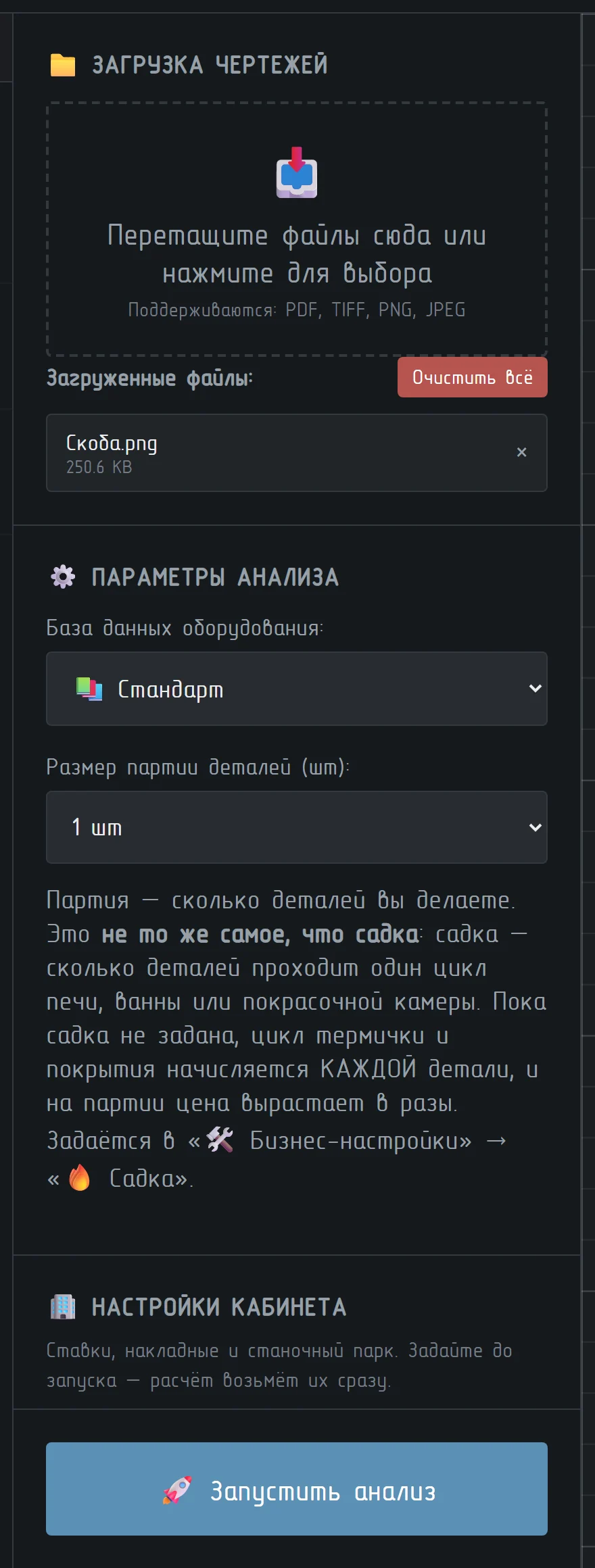
Параметры анализа
- База данных оборудования — «Стандарт» (оборудование подбирает ИИ) или «Своя база» (только ваши станки). См. раздел 4.
- Размер партии — любое целое число от 1 до 1 000 000 шт: впишите своё или нажмите одну из кнопок под полем (1, 10, 50, 100, 1000). Под полем сразу написано, к какому типу производства относится партия. Она влияет на две разные вещи. Первая очевидная: разнесение подготовительно-заключительного времени и итоговая цена детали. Вторая — сама технология: при 1000 шт ИИ предложит другую оснастку и другой способ получения размеров, чем при штучном изготовлении. Партию можно поменять и после расчёта — кнопкой «Пересчитать экономику», но тогда пересчитаются только деньги: маршрут останется тот, что построен под исходную партию.
| Партия | Тип производства | Что меняется в маршруте |
|---|---|---|
| 1–5 шт | единичное | Универсальные станки, разметка и кернение, универсальная оснастка. Специальный инструмент под один размер не окупается. |
| 6–30 шт | мелкосерийное | Появляется смысл в простой оснастке и в наладке на партию: она разносится уже на десяток деталей. |
| 31–150 шт | среднесерийное | Кондукторы, ступенчатый и комбинированный инструмент, ЧПУ вместо универсала. 50 и 100 шт намеренно в одной ступени — это один тип производства. |
| 151–1000 шт | крупносерийное | Специальная оснастка, многоместные приспособления, автоматические циклы. Здесь же ИИ может отдельной строкой посоветовать другой способ получения детали — штамповку вместо резки с гибкой, литьё вместо точения. |
| больше 1000 шт | массовое | Каждая лишняя секунда штучного времени умножается на весь выпуск: автоматная и многоместная обработка, комбинированный инструмент, внутрицикловой контроль. Способ получения заготовки ИИ пересматривает обязательно — тоже отдельной строкой-советом. |
Если при вашей партии выгоднее другой способ получения детали, ВоксаТех напишет об этом строкой вида «ОБЪЁМ ПАРТИИ: при 1000 шт вместо … обычно выгоднее …» и на этом остановится. Маршрут, заготовка и расчёт останутся прежними: по утверждённой заготовке уже посчитаны масса, цена металла и КИМ, и переписать её без вашего решения значило бы выставить счёт по одной заготовке, а маршрут отдать по другой. Точки окупаемости оснастки в сервисе нет — совет говорит «посмотрите сюда», а не «выгода составит N рублей».
Дальше — Запустить анализ. списывает 1 расчёт
6 Шаг 2. Проверьте паспорт детали
Через несколько минут после запуска расчёт останавливается и показывает, что сервис прочитал с чертежа. Это единственный шаг, на котором вы вмешиваетесь в расчёт, и самый важный раздел руководства.
Этот раздел — справочник: в нём описано, что стоит в каждой графе экрана. Как проверять паспорт по шагам, каким способом что исправлять и что делать в типовых ситуациях, рассказано в следующем разделе, «Работа с паспортом».
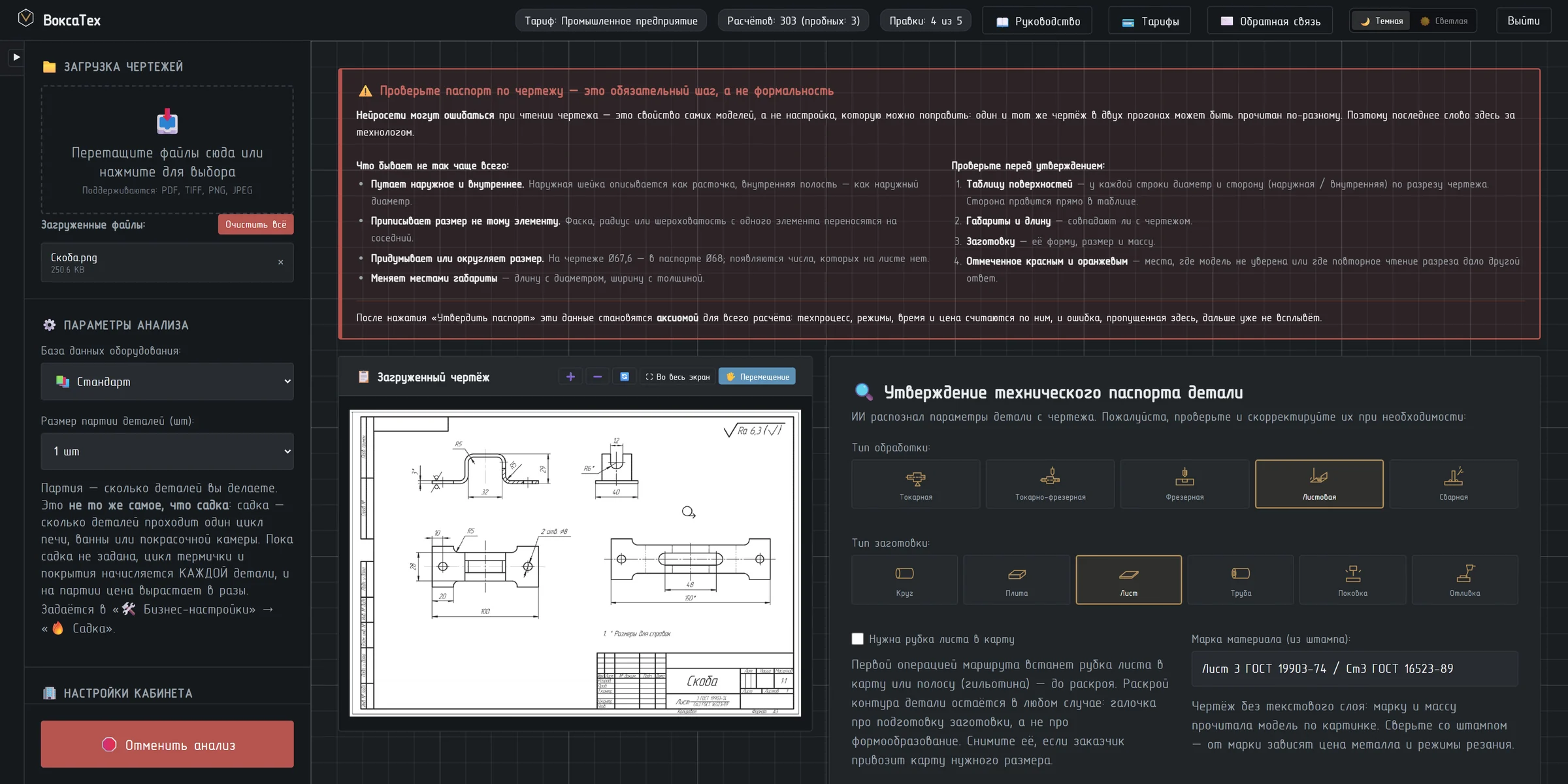
Под основными полями стоят таблицы паспорта, каждая на своей вкладке: «Поверхности», «Отверстия», «Плоскости», «Фрезерование», «Наплавка», «Зубчатый венец»; у листовой детали есть ещё «Гибы», у сварной — «Швы» и «Спецификация». Во вкладке «Фрезерование» стоят плоскости, уступы, карманы, пазы, окна и наружный контур с длиной, шириной и глубиной: по этим размерам сервис проверяет время фрезерования. У кармана и окна непрямоугольной формы есть ещё графа «Площадь, мм²». Если к чертежу приложена 3D-модель и сервис смог измерить площадь по ней, подсветки нет; иначе площадь считает ИИ, и такая площадь подсвечена для проверки (как её проверять — в разделе 7). Пустое поле означает прямоугольник «длина × ширина». Если ИИ площадь посчитать не смог, в поле написано «впишите», и время по этой строке не проверяется, пока площадь не вписана. Если в техпроцессе фрезе дано меньше времени, чем нужно, чтобы пройти элемент целиком, расчёт добавит недостающее и напишет об этом под операцией. На вкладке указано, сколько в таблице строк. Красное число показывает, сколько из них ждут вашего решения: пока такие строки есть, кнопка утверждения выключена. Оранжевый «!» означает, что в таблице есть предупреждение о детали. Подсказка к таблице свёрнута в строку «Как проверять…» над ней. Когда вы листаете таблицы и описание, в правом нижнем углу появляется маленькая копия чертежа. Её можно перетащить за заголовок окна, а двойной щелчок по заголовку возвращает её в угол. Щелчок по листу открывает его на весь экран, а кнопка сворачивает копию в кнопку Чертёж. Колесо мыши над чертежом листает страницу, а с нажатой клавишей Ctrl приближает чертёж.
Что модель путает чаще всего
Модель читает чертёж не безупречно, и это свойство самих моделей, а не настройка, которую можно исправить: один и тот же чертёж в двух прогонах она может прочитать по-разному. Где она ошибается чаще всего, известно заранее:
- Путает наружное и внутреннее: называет наружную шейку расточкой, а внутреннюю полость — наружным диаметром.
- Относит размер не к тому элементу: фаска, радиус или шероховатость оказываются у соседнего элемента.
- Округляет размер или пишет число, которого нет на листе: на чертеже Ø67,6, а в паспорте Ø68.
- Меняет местами габариты — длину с диаметром, ширину с толщиной.
Полный список с подсказками, как заметить каждую неточность и где её исправить, приведён в разделе 7, «Что модель может прочитать неточно».
Колонка «В ТП» показывает, с какой стороны пойдёт обработка, а способ — точение, растачивание или фрезерование по контуру — техпроцесс выбирает по типу детали. Если сторона перепутана, меняется весь маршрут: вместо расточки появляется обточка, а вместе с ней другой инструмент, другие режимы и другое время.
Таблица поверхностей
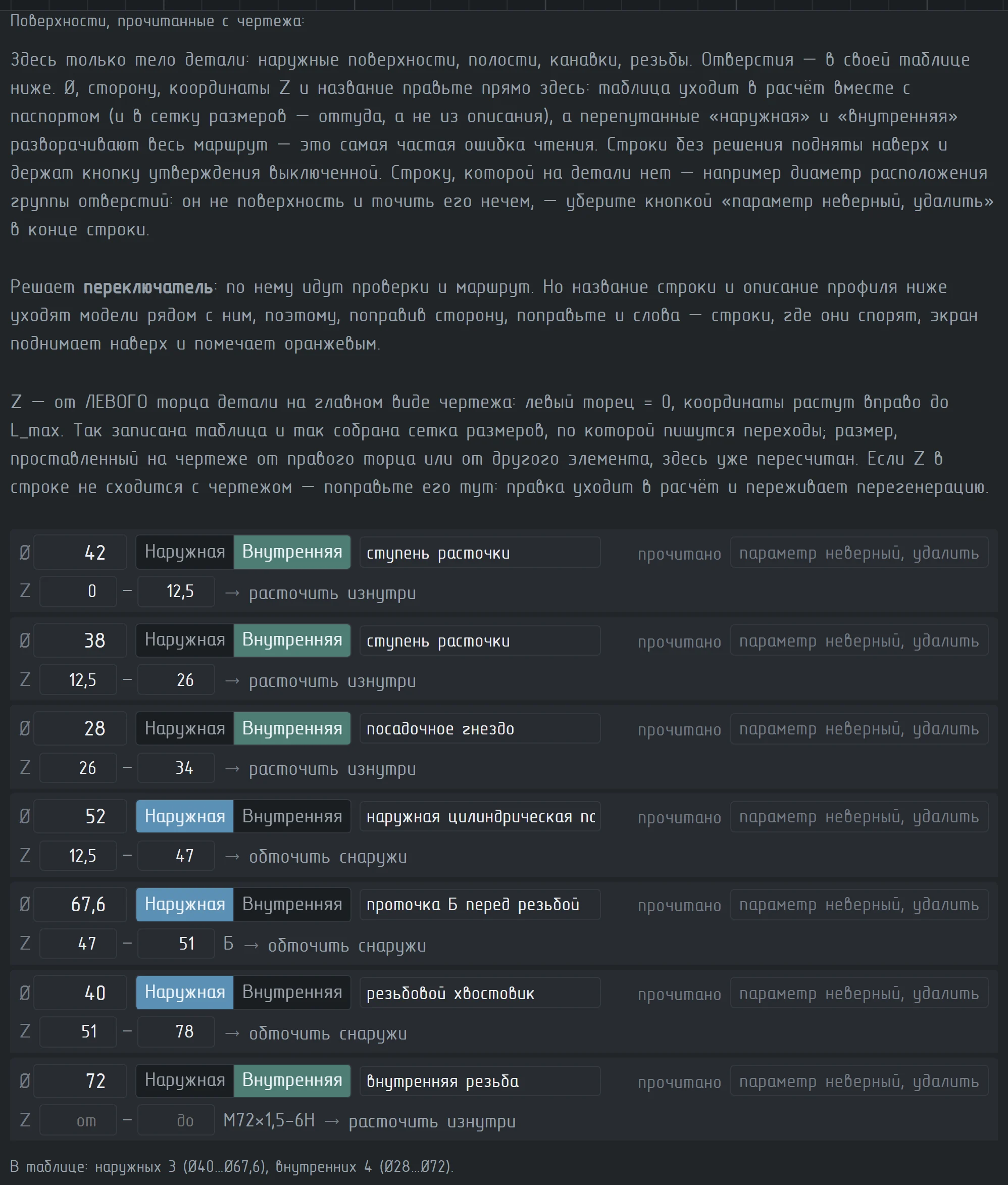
Строки, по которым нужно ваше решение, стоят в таблице первыми. Пока решение не принято, кнопка утверждения выключена — пропустить такую строку нельзя. Красным и оранжевым отмечены места, где модель не уверена или где повторное чтение разреза дало другой ответ.
| Графа | Что в ней решается |
|---|---|
| Ø, мм | Диаметр поверхности. Он проставлен на чертеже всегда, и модель читает его надёжнее всего. |
| Сторона | Наружная или внутренняя. Главное здесь — переключатель: по нему строятся маршрут и проверки. Название строки тоже уходит в расчёт, поэтому, поправив сторону, поправьте и слова в названии. Строки, где переключатель и название противоречат друг другу, экран поднимает наверх и отмечает оранжевым. |
| В ТП | Что выбранная сторона означает для техпроцесса: «обработка снаружи» или «обработка изнутри». Способ — точение, растачивание, фрезерование по контуру — техпроцесс выбирает по типу детали. Это не поле ввода, а подсказка: она показывает, к чему приведёт выбор, ещё до того, как расчёт пойдёт дальше. |
| Z от–до, мм | Где участок стоит вдоль оси детали. У вала это ось вращения, у корпуса — ось основной расточки, у плиты — толщина. Ноль стоит на торце, с которого эта ось начинается: у детали, которая лежит на чертеже горизонтально, это левый торец, у корпуса — торец, с которого начинается расточка. Дальше Z растёт вдоль оси до габарита детали. Так сервис считает при любой базе на чертеже: размер, проставленный от другого торца или от соседнего элемента, здесь уже пересчитан. Из этих координат сервис собирает сетку размеров, по которой пишутся переходы, поэтому ошибка в Z обходится дороже, чем кажется. Примеры для вала, корпуса и плиты — в разделе 7, «Координата Z». |
| Обозначение | Буква с чертежа («Б») или обозначение резьбы («М72×1,5‑6Н»). |
| Что это | Название строки словами: «наружная цилиндрическая поверхность», «канавка», «резьба». Оно уходит в расчёт вместе со стороной и попадает в текст перехода, поэтому не должно ей противоречить. Когда вы переключаете сторону, сервис сам поправит в названии слово «наружная» или «внутренняя», если название писала модель; название, которое вписали вы, он не трогает. |
| Источник | Откуда взялись координаты строки. «прочитано» — все размеры строки проставлены на чертеже. «расчёт» — на чертеже размер стоит от другого торца или от соседнего элемента; модель пересчитала его в Z, и под строкой написано, из каких размеров. «не читается» — разобрать это место не удалось; такие строки проверяйте первыми. «3D-модель» — диаметр и координаты взяты из приложенной 3D-модели. |
| параметр неверный, удалить |
Удаляет строку целиком. Нужна чаще, чем кажется: модель иногда записывает поверхностью то, что поверхностью не является, например окружность, на которой расположены отверстия. Обработать такую строку нечем, а в маршруте она превратится в лишнюю обточку. |
| + поверхность | Кнопка под таблицей: добавляет пустую строку для поверхности, которую модель не прочитала. Впишите Ø, сторону и Z с чертежа. Пустая строка в расчёт не уходит и утверждению паспорта не мешает. |
Диаметр модель обычно читает верно, а координату вдоль оси — заметно хуже: на чертеже размер часто проставлен от другого торца, цепочкой или от соседнего элемента, и модели приходится пересчитывать его в Z. При этом только по Z различаются два одинаковых диаметра — например, полость у одного торца и буртик у другого, — и по Z сервис берёт длины участков для переходов. Если у строки с «расчёт» в графе «Источник» Z не сходится с чертежом, поправьте его прямо в таблице: правка уйдёт в расчёт и сохранится при перегенерации паспорта. Как проверить Z у вала, корпуса и плиты, показано в разделе 7.
Таблица отверстий
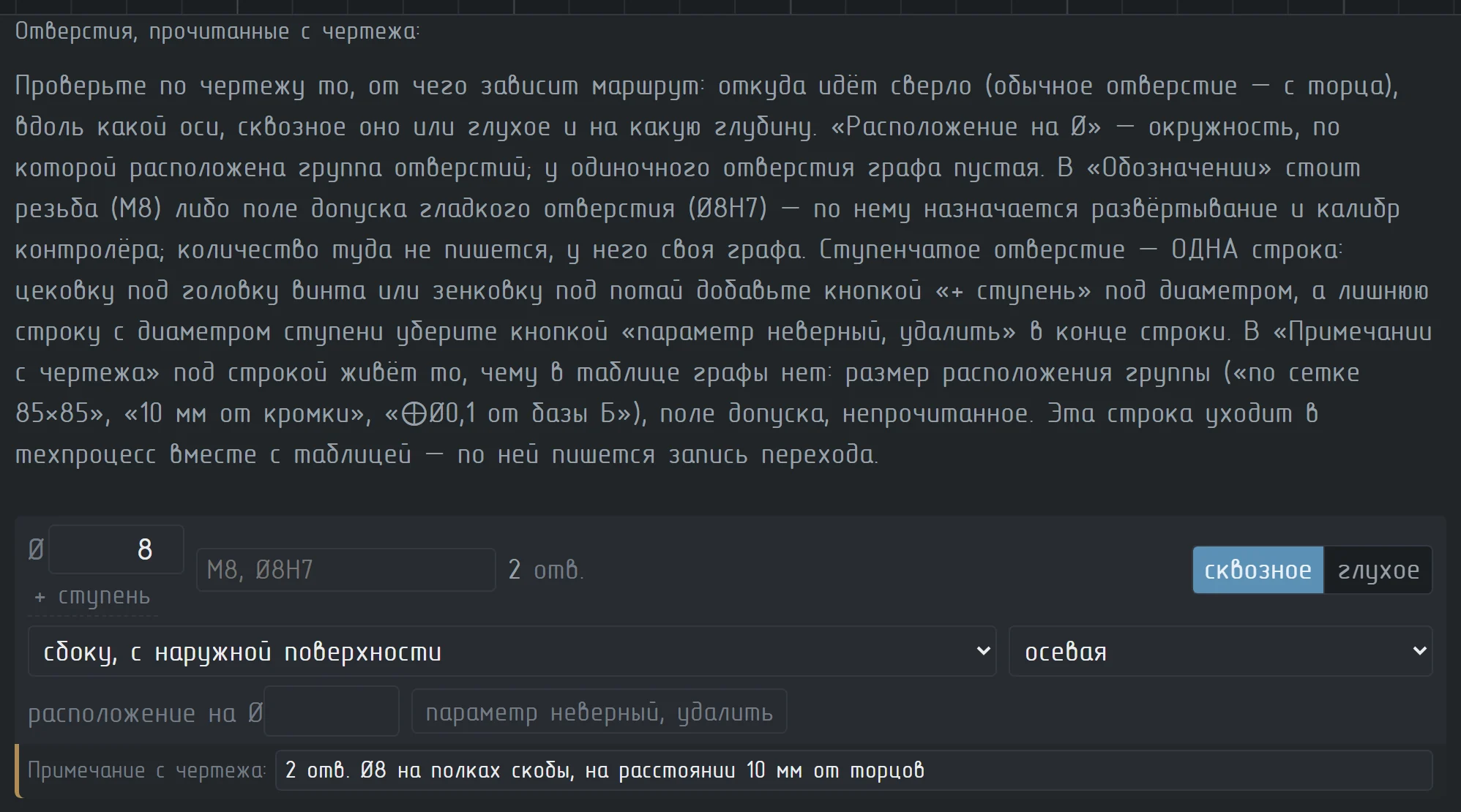
Каждое число в строке названо один раз и подписано: «Ø 8», «М8» в графе обозначения, «4 отв.» в графе количества. Количество в обозначение не пишется — у него своя графа.
| Графа | Что в ней |
|---|---|
| Ø, мм | Диаметр самого отверстия, а у ступенчатого — его самого узкого участка; под числом это так и подписано. Здесь же стоит кнопка + ступень — о ней ниже. |
| Обозначение | Резьба («М8») либо поле допуска гладкого отверстия («Ø8H7»). Графу можно править на месте, и заполнить её стоит: по ней расчёт контроля ОТК отличает точное отверстие, которое проверяют калибром, от простого сверления, а это разное время в счёте. |
| Откуда · Ось · сквозное/глухое · Глубина |
Откуда идёт сверло, вдоль какой оси, сквозное ли отверстие и на какую глубину. У глухого отверстия глубина обязательна. У вала, втулки, фланца «откуда» — это левый или правый торец, наружная поверхность или полость. У плиты, корпуса, листа и сварного узла торцов нет, и сторону называют как на чертеже: со стороны базы (букву базы впишите в поле рядом), со стороны главного вида или с обратной стороны. Если отверстие в верхней, нижней или боковой грани, выберите «с другой грани». По этой графе техпроцесс выбирает установ, в котором делают отверстие, его цековку и резьбу, поэтому сверьте её с разрезом. Если у такой детали стоит «левый торец» или сторона не названа, графа подсвечена: выберите сторону заново. |
| Кол-во | Сколько таких отверстий в группе. |
| Расположение на Ø | Окружность, по которой расположена группа. Её нельзя путать с наружным габаритом детали: у квадратного фланца 120×120 окружность четырёх отверстий по схеме 85×85 равна Ø120,2 — больше, чем «размер под ключ», и это нормально. У одиночного отверстия и у отверстий по сетке графа остаётся пустой, а размер расположения пишется в примечание. |
| Примечание с чертежа | Строка под каждым отверстием; она видна всегда и правится на месте. Сюда пишется всё, для чего в таблице нет своей графы: размер расположения группы («по сетке 85×85», «⊕Ø0,02 от базы Б»), поле допуска, то, что не удалось прочитать. Примечание уходит в расчёт и попадает в запись перехода, поэтому размер расположения группы должен быть указан — здесь или в графе «Расположение на Ø». |
| параметр неверный, удалить |
Удаляет строку. Отверстие, которое модель ошибочно записала поверхностью, сервис не удаляет сам, а переносит в таблицу отверстий. Если такого отверстия на детали нет, удалите его строку здесь. |
| + отверстие | Кнопка под таблицей: добавляет пустую строку для отверстия, которое модель не прочитала, — чаще всего это отверстия, показанные только на сечении или разрезе. Поэтому таблица видна, даже если модель не нашла ни одного отверстия. Если в описании геометрии элемент назван ссылкой на сечение («согласно сечению Б‑Б»), а размеров при нём нет, над таблицей появится подсказка: откройте чертёж и добавьте отверстие этой кнопкой. Пустая строка в расчёт не уходит. |
Отверстие под винт с цековкой («М8, а в нём ступенька Ø13 глубиной 5») — это одно отверстие. Кнопка + ступень в графе диаметра открывает под строкой ряд участков отверстия. Участки идут по порядку от торца входа к торцу выхода, основное отверстие стоит среди них на своём месте, а слева нарисован разрез: металл — штриховкой, отверстие — просветом по диаметру. У ступени можно поправить сторону, Ø, допуск, глубину от торца и угол. По углу различаются коническая зенковка под потайной винт и плоская цековка под головку винта: у зенковки угол берут с чертежа, у цековки поле угла остаётся пустым.
Ступеней бывает несколько. Сквозное отверстие из нескольких участков — например, Ø17 сверху, точная середина Ø16H8 и Ø21 снизу — тоже одна строка: в графе Ø стоит самый узкий участок (Ø16, с допуском в обозначении), а более широкие участки становятся ступенями. Для каждой ступени выберите сторону: со стороны входа (откуда сверлят) или со стороны выхода (с противоположной стороны). Глубина ступени считается от её торца, а в поле допуск пишется поле допуска участка («H14»). Если на чертеже стоит запись «Ø отверстия / Ø ступени × число», число означает глубину ступени от её торца, а не толщину стенки под ступенью. Ещё одну ступень добавляют кнопки + ступень со стороны входа и + ступень со стороны выхода под участками; новая ступень сразу встаёт со своей стороны.
Участки двух разных отверстий в одну строку не объединяются: у каждого отверстия своя строка со своим самым узким участком. Модель иногда путает, к какому отверстию относится размер, особенно если надпись размера вынесена на полке под соседнее отверстие. Экран замечает два признака такой путаницы: ступень уже основного отверстия и ступень без глубины (у настоящей ступени глубина от торца на чертеже указана всегда). Такая ступень подсвечена, а под строкой задан вопрос. Посмотрите по выносным линиям, к стенкам какого отверстия идёт размер; чужой участок уберите кнопкой убрать ступень и добавьте в строку своего отверстия.
Иногда модель раскладывает такое отверстие на две строки: «4 отв. М8» и отдельно «4 отв. Ø13». Так оставлять нельзя: на детали окажется восемь отверстий вместо четырёх, ступень потеряет соосность с резьбой, а цековка может встать после метчика. Добавьте ступень в основную строку, а лишнюю строку удалите кнопкой параметр неверный, удалить. Обрабатывают такое отверстие в таком порядке: сначала основное отверстие, потом ступень (цековкой, зенковкой или фрезой — в зависимости от её формы), потом окончательный размер основного отверстия или резьба, и всё за один установ. Ступень со стороны выхода делают либо с другого торца после переустановки, либо с той же установки инструментом, который режет обратным ходом.
Переключив отверстие с глухого на сквозное или обратно, проверьте и его глубину, а у центральной полости — ещё и координаты Z на вкладке «Поверхности». Если в паспорте останется «глухое, Z 24,5…30», техпроцесс пойдёт по координатам и напишет «сверлить на глубину 5,5», хотя отметка «сквозное» и описание словами будут верными. О таком противоречии экран не предупреждает: в расчёт уходит то, что записано в строке таблицы.
Своей графы у допусков формы и расположения пока нет, поэтому рамку переписывают дословно в примечание строки вместе с буквой базы и знаком зависимого допуска: «◎ Ø0,04 (M) от базы Б», «⊥ 0,08/Ø124 от Ж», «⊕Ø0,02 от Б». От рамок зависит маршрут: по соосности и биению решается, обрабатывать ли элемент с одной установки, по перпендикулярности и плоскостности — нужна ли финишная операция, по позиционному допуску — сверлить группу по разметке или растачивать от базы. Если потерять знак Ⓜ, годную деталь могут забраковать на приёмке. Если рамок две, по разным базам, перепишите обе.
Обработанные плоскости
Здесь собрано то, чего нет в таблице поверхностей: торцы, привалочные плоскости и лыски. Плоскость попадает сюда, если у неё на чертеже стоит размер с допуском или знак шероховатости: каждая такая плоскость — это отдельный переход подрезки или фрезерования и отдельное измерение ОТК. Литейную или прокатную поверхность без допуска и без Ra сюда не пишут: лишняя строка попадёт в счёт отдельной операцией.
- Размер вписывайте ровно как на чертеже, вместе с допуском («40±0,3», «44,4-0,4»): он уйдёт в переход техпроцесса дословно.
- База — от какого торца или от какой базы размер отсчитан. «40» от одного торца и «40» от другого — это разные плоскости и разные установы.
- Пропущенную плоскость добавьте кнопкой + плоскость под таблицей: плоскость, которой нет в этой таблице, не попадёт и в маршрут. Лишнюю удалите кнопкой параметр неверный, удалить.
- На время и стоимость эта таблица пока не влияет — она задаёт маршрут.
Заготовка

- Тип заготовки — круг, плита, лист, труба, поковка, отливка. Круг и плита не привязаны к типу детали: фланец можно взять из плиты, а кронштейн — из обрезка круга. Если у токарной, токарно-фрезерной или фрезерной детали выбраны плита или лист, сервис считает заготовку вырезанной по контуру детали с запасом под обработку: у круглой детали это кольцо (вырезаны наружный контур и середина) или диск, у некруглой — контур детали в плане. Металл при этом считается по месту детали на листе, вместе с вырезанной серединой. Размер и массу заготовки в любом случае считает сервер по действующим припускам и сортаменту. По умолчанию вид заготовки зависит от типа детали (тело вращения — круг, фрезерная — плита, листовая — лист) и меняется вместе с ним, пока вы не выберете свой. У поковки и отливки нет поля «Внутренний Ø» и галочки «сквозное отверстие»: они нужны, чтобы взять заготовку из трубы, а поковку и отливку из трубы не делают.
- Форма заготовки — выбор показывается только там, где он что-то меняет. У поковки тела вращения на выбор цилиндр и фасонная заготовка, у каждой своя масса и свой КИМ: видно, во что обходится металл, который уйдёт в стружку. У отливки выбора нет: её масса считается по контуру детали (масса детали × 1,3), и форма на неё не влияет.
- Охватывающий Ø детали — у детали с квадратным фланцем или лысками описанная окружность больше наружного размера, и круг под заготовку выбирают по ней. Если поле пустое, сервер посчитает его сам и покажет своё значение серым; кнопка ↺ авто возвращает расчёт сервера.
- Габарит под заготовку (Д × Ш × В) — показывается вместо охватывающего Ø, когда выбрана фасонная форма: у неё габарит задают три размера, а не диаметр.
- Габарит детали (Д × Ш × В) — заполняется у токарно-фрезерной детали, и главное в нём — ширина: длина и высота уже стоят в полях выше (наружный размер и макс. длина), а ширины поперёк оси в паспорте больше нигде нет. Если оставить поле пустым, сервер опишет деталь квадратом в плане. Для круглой детали это верно, а для корпуса с лапами или фланцем даёт запас: по такому габариту подбирается станок, а круг под заготовку описывается вокруг квадрата и выходит толще нужного.
- Масса заготовки (отливки/поковки) — берётся из заказа литейщику или кузнецу; поле есть только у штучной заготовки. Если поле пустое, сервер оценит массу сам, и КИМ будет ориентировочным; у отливок он при этом одинаков у всех деталей, потому что оценка идёт через один коэффициент. С массой от литейщика КИМ становится точным.
- Масса детали (из штампа) — ВоксаТех берёт её из основной надписи чертежа, а не из оценки модели. Если чертёж — скан или графа массы в штампе пустая, впишите массу сюда: по ней считаются КИМ и стоимость металла.
Отдельная операция отрезки занимает станок и попадает в счёт заказчику. Ответ зависит от того, как вы закупаете металл, а не от чертежа, поэтому сервис спрашивает вас: одни покупают пруток и режут его сами, другие получают заготовки уже в размер.
Подпись галочки меняется вместе с видом заготовки, и вопрос каждый раз свой. У прутка и трубы вместо галочки — три ответа: «Режем пруток на заготовки (пила)», «Заготовки приходят отрезанными в размер» и «Пруток подаётся в станок, деталь отрезает станок». При третьем техпроцесс строится одной операцией на станке, отрезка — её переход; станок выбирают в том же блоке. Длину прутка и вид прутка (горячекатаный или калиброванный) можно выбрать при первом и третьем ответе. От ответа зависит металл на деталь: в него входят пропил пилы или ширина отрезки, подрезка торца и остаток прутка — свои числа впишите в «Бизнес-настройках», раздел «Пруток». У листовой детали — рубить ли карту на полосы до раскроя (сам раскрой контура лазером или плазмой нужен всегда, и галочка его не касается). У плиты и листа токарной, токарно-фрезерной или фрезерной детали галочка называется «Заготовку вырезаем сами»: если она стоит, первой операцией встанет вырезка заготовки по контуру (кольцо и диск — лазером, плазмой, газом или гидроабразивом, прямоугольный контур — и гильотиной); если её снять, заготовка приходит уже вырезанной, и резки нет ни в маршруте, ни в цене. По умолчанию галочка стоит. У сварной сборки — приходят ли позиции спецификации сортаментом или уже раскроенными; подготовка кромок под шов остаётся в любом случае. У поковки и отливки галочки нет: резать там нечего.
Пруток и трубу режут на отрезном станке — ленточной пиле. Плиту и широкую карту на нём не режут: заготовку зажимают в тисках по сечению, широкая карта в них не встаёт, а ширина реза ограничена паспортом станка. Для них подходит термическая резка или гильотина. Поэтому в маршруте плиты 450×320 вы не увидите ленточнопильного станка, даже если это единственный отрезной станок в вашем парке: вместо подмены техпроцесс прямо напишет «Требуется дооснащение». Порядок везде один: сначала выбирается правильный способ, потом проверяется, есть ли подходящий станок в парке.
Модель не выбирает форму заготовки и охватывающий габарит: их задаёте вы, и при перегенерации паспорта они сохраняются. От этих двух полей зависит, какой выйдет заготовка: дороже, но с запасом, или дешевле, но с риском, что деталь в неё не впишется.
Таблица сварных швов
Таблица появляется, только если тип обработки — «Сварная»: у точёной детали швов не бывает.
- Время сварочной операции задают катет и длина шва, а не число швов. Угловой шов с катетом до 5 мм варят за один проход, с катетом 6–9 мм — за два, 10–14 мм — за три, и на каждой такой границе трудоёмкость метра шва резко растёт.
- ГОСТ и способ сварки должны совпадать. Обозначение по ГОСТ 5264‑80 означает ручную дуговую сварку, а полуавтоматической соответствует ГОСТ 14771‑76. Поэтому способ по умолчанию ставится по обозначению шва на чертеже, а не по оборудованию цеха: при катете 5 мм норма времени на метр шва у ручной и механизированной сварки отличается вдвое.
- Если подходящего аппарата в вашем парке нет, строка об этом скажет, а в техпроцессе появится «Требуется дооснащение». Способ при этом не подменяется, иначе незаметно изменились бы и режимы, и время.
- Со сборочного чертежа модель читает не все швы: недостающий добавьте кнопкой + шов под таблицей, лишний удалите кнопкой параметр неверный, удалить. Незаполненная графа не мешает расчёту.
Наплавка и напыление
Пустая таблица здесь — обычное дело: большинству деталей наплавка не нужна, и придумывать её сервис не станет. Строка появляется, только если наплавку требуют технические требования или надпись на чертеже. Если требование на чертеже есть, а строки нет, добавьте её кнопкой + наплавка: это отдельная операция со своим постом, и без строки она не попадёт ни в маршрут, ни в расчёт.
Площадь и толщина слоя пока на расчёт не влияют: норматива времени на наплавочные работы найти не удалось, и время берётся из текста техпроцесса. Заполнить их всё равно стоит: по ним будет считаться время, когда норматив появится. Формулу «площадь ÷ производительность» из чисел неизвестного происхождения мы сознательно не используем: это была бы догадка, выданная за норму.
Зубчатый венец
Сюда переписана таблица параметров зубчатого колеса — та, что стоит рамкой в правом верхнем углу листа. По этим числам считается время нарезания зубьев, поэтому сверьте модуль, число зубьев, ширину венца и степень точности: без них операция останется без расчёта. Если деталь не зубчатая, таблица пустая, и это нормально.
- Степень точности пишите как на чертеже, вместе с видом сопряжения («8‑7‑7 В ГОСТ 1643‑81»): по первой цифре решается, нужна ли после нарезания чистовая обработка зуба. 8‑я и грубее не требуют её совсем, 7‑я — шевингование либо зубошлифование, 6‑я и точнее — только шлифование. Для 7‑й степени из двух способов без особой причины выбирают тот, что дешевле: отдельная зубошлифовальная операция — это второй станок, наладка и деньги в счёте.
- Порядок операций относительно термообработки влияет на брак, а не только на оформление. Шевингование делают до термообработки (шевер режет сырой металл и не берёт закалённый зуб), зубошлифование — после (круг снимает коробление от закалки). Если переставить их местами, будет брак, и проверка об этом предупредит.
- Заготовку точат в диаметр вершин da, а не в делительный: делительный — величина расчётная, поверхности с таким размером на детали нет.
Гибы листовой детали
Таблица есть только у листовой детали: по строке на каждый гиб — угол, внутренний радиус, прямые участки до и после, длина линии гиба, направление. По этой таблице считается длина развёртки, то есть размер карты раскроя, по которому покупают металл. Строки идут по порядку вдоль профиля, от одного края детали к другому.
- Угол гиба — это не внутренний угол детали. Это на сколько градусов отогнута полка: 180° минус внутренний угол. У прямоугольной скобы оба равны 90°, и разницы не видно; у тупого гиба с внутренним углом 135° угол гиба 45°. Если их спутать, дуга выйдет втрое длиннее, и в счёте окажется больше металла, чем купят на самом деле.
- Полки считаются между скруглениями, а не по наружным размерам. Мера — срединная линия металла: возьмите расстояние между «углами» профиля (там, где сошлись бы срединные линии двух соседних полок) и отнимите с каждого конца (R + S/2) × tg(угол гиба / 2); при гибе 90° это просто (R + S/2), а у полки с краю отнимать надо только с одного конца. Одна и та же полка стоит в двух соседних строках — как «полка после» одного гиба и «полка до» следующего, — и числа должны совпасть. Так проверяется непрерывность профиля: если числа разойдутся, развёртка не посчитается, и примечание укажет, между какими гибами расхождение.
- Пустая графа останавливает расчёт развёртки. Угол гиба на чертеже проставляют редко, а выводить его из слов «П-образный профиль» сервис не станет. Если угол не заполнен, развёртка не считается: металл считается по размерам карты раскроя, и примечание под заготовкой об этом предупреждает.
- Размер с чертежа важнее расчёта. Если на чертеже указана длина развёртки, впишите её в поля карты раскроя: сервис её не изменит, а своё число покажет справкой. Развёртку на чертеже часто строят по наружному контуру, а не по нейтральному слою, поэтому расхождение в несколько процентов здесь нормально.
Спецификация: состав изделия
Таблица есть у сварной конструкции и у сборочной единицы. По этому перечню строится маршрут сборки: каждая позиция должна быть названа в каком-нибудь переходе, иначе проверка об этом предупредит.
- Состав сервис берёт из текстового слоя PDF спецификации, если её листы приложены к чертежу или загружены отдельным файлом. Со скана спецификацию читает модель; такие строки помечены в графе «Источник», и их стоит сверить вручную.
- Признак «изготавливаем / покупное» ставите вы. Если изготавливаемой позиции нужен свой техпроцесс, отметьте у неё «Полный техпроцесс на деталь — отдельным расчётом»: деталь посчитают отдельно по её чертежу, а в техпроцесс узла попадёт ссылка на неё.
- Недостающую позицию добавьте кнопкой + позиция, лишнюю удалите кнопкой параметр неверный, удалить.
Три кнопки внизу экрана

| Кнопка | Что делает | Цена |
|---|---|---|
| Утвердить паспорт и начать ТП |
Фиксирует паспорт и запускает построение техпроцесса. Дальше расчёт идёт по этому паспорту и больше его не перепроверяет. | включено в расчёт |
| Перегенерировать паспорт |
Модель ещё раз читает чертёж с учётом замечаний из поля «Замечания к паспорту детали». Пишите конкретно: «на сечении Б‑Б пропущены 2 отв. Ø6 насквозь». Ваши правки при этом сохраняются: сторона, координаты Z, названия строк, вид и форма заготовки и удалённые строки остаются такими, как вы их задали. | 1 обращение к ИИ |
| Отменить | На паспорте нового расчёта — отменяет расчёт и возвращает на стартовый экран, как «Отменить анализ» в левой панели. Техпроцесс по такому расчёту ещё не построен, поэтому списанный расчёт возвращается на баланс; бесплатное чтение чертежа после показа паспорта считается использованным. На паспорте готового техпроцесса (открыт кнопкой «Паспорт детали») кнопка называется Вернуться к техпроцессу: возвращает к нему, ничего не списывая, — документ остаётся прежним. Если на экране есть неотправленные правки, кабинет сначала спросит: при уходе с экрана они пропадут. | бесплатно |
Выбрать, от какого торца считать размеры, на этом экране нельзя, и это сделано намеренно: координаты Z всегда отсчитываются вдоль оси детали от торца, с которого эта ось начинается, а не от базы, указанной на чертеже. Если Z в строке не сходится с чертежом, поправьте эту строку.
- Таблица поверхностей — у каждой строки диаметр и сторона по разрезу чертежа.
- Координаты Z — особенно там, где в графе «Источник» стоит «расчёт».
- Лишние строки — того, чего на детали нет, здесь быть не должно.
- Обработанные плоскости — торцы и лыски с допуском или шероховатостью: чего нет здесь, не будет и в маршруте.
- Таблицы под вашу деталь — швы у сварной, гибы у листовой, венец у зубчатой, состав изделия у сборки, наплавка там, где её требуют ТТ.
- Габариты и длина — совпадают ли с чертежом.
- Заготовка — вид, форма, размер, масса и галочка отрезки.
- Отмеченное красным и оранжевым — места, где модель не уверена.
7 Работа с паспортом: порядок и разбор случаев
Раздел 6 — справочник: в нём описано, что стоит в каждой графе паспорта. Этот раздел рабочий: здесь рассказано, в каком порядке проверять паспорт, каким способом что исправлять и что делать в типовых ситуациях. Паспорт показывает, как сервис понял ваш чертёж, и по нему потом считаются маршрут, режимы, время и цена.
Чёткий чертёж модель читает хорошо, а мелкий скан или снимок экрана может понять неточно: принять угол конуса за диаметр, отнести группу отверстий не к тому торцу, не заметить паз на сечении. Техпроцесс будет посчитан по тому паспорту, который вы утвердите, поэтому такие места лучше найти до нажатия кнопки. Проверка по порядку, описанному ниже, занимает около десяти минут, а всё найденное исправляется прямо на экране.
Что модель может прочитать неточно
У чтения чертежа есть слабые места, и они известны заранее: большинство неточностей встречается именно в них. Если знать этот список, проверка идёт быстрее. Подробнее о каждом месте рассказано в разборе случаев ниже.
| Что может случиться | Как заметить | Где поправить |
|---|---|---|
| У окна, кармана или паза записаны не его размеры, а соседние: размеры до отверстий внутри окна вместо размеров от кромки до кромки | Длина или ширина во вкладке «Фрезерование» не совпадает с размером, выносные линии которого идут от кромок этого элемента | Поля «Длина», «Ширина», «Глубина» во вкладке «Фрезерование»: по ним считается время фрезерования |
| В таблицу попал элемент, которого в техпроцессе детали нет или который записан не тем видом: уступ размером во всю деталь, плоскость с глубиной, элемент с размерами в скобках. Так бывает, например, со скосом, который по техническим требованиям делают после сборки | Над таблицей «Фрезерование» стоит предупреждение «Сверьте с чертежом — по этим размерам считается время фрезерования» с причиной для каждой такой строки, сама строка подсвечена, а на кнопке вкладки горит оранжевый «!» | Если элемент на чертеже есть, впишите размеры самой площадки от кромки до кромки. Если его размеры стоят в скобках («после сборки»), удалите строку кнопкой «параметр неверный, удалить» |
| Длина контура записана обводом прямоугольника вокруг детали — 2 × (длина + ширина), — хотя в контуре есть дуги или наклонные стороны: например, у детали в форме сектора или трапеции | В предупреждении над таблицей «Фрезерование» у строки контура написано «это обвод прямоугольника … вокруг детали, а в описании контура есть дуги или наклонные стороны», строка подсвечена | Поле «Длина» строки контура: сложите стороны и дуги по чертежу. Наклонную сторону берите её собственной длиной, а не проекцией на габарит. Длина дуги — радиус × угол в градусах × 3,14 ÷ 180: дуга R100 на 30° — около 52 мм |
| Площадь фигурного кармана или окна посчитана неверно. На чертеже площадь не ставят, её считает ИИ по размерам контура, и на проверенном чертеже он ошибся почти на треть: взял не ту окружность, которой ограничен карман | Поле «Площадь, мм²» обведено, строка подсвечена, а над таблицей «Фрезерование» написано «площадь … мм² посчитал ИИ по размерам контура — на чертеже её не ставят, проверьте особо». Как посчитана площадь, написано в примечании строки | Сверьте выкладку с чертежом или измерьте площадь в программе, где сделан чертёж, и впишите своё число. Площадь от ИИ идёт в расчёт сразу, и заниженная площадь даёт заниженное время; кнопка «Площадь верна» подтверждает, что вы её проверили, — нажимайте её только после проверки. Если к чертежу приложена 3D-модель и сервис измерил площадь по ней, подсветки нет |
| Фрезеруемая плоскость есть во вкладке «Плоскости», но во вкладку «Фрезерование» не попала: например, нижняя плоскость или боковые грани | В предупреждении над таблицей «Фрезерование» стоит строка «Во вкладке «Плоскости» плоскостей …, а здесь плоскостей, уступов, карманов и лысок — …» с названиями плоскостей и кнопками «+ Добавить плоскость» и «Не фрезеруется». На кнопке вкладки горит красная единица, и кнопка «Утвердить паспорт» ждёт ответа. Строки с размерами в скобках («после сборки») в счёт не идут, и та же строка их называет | Если пропущенная плоскость фрезеруется, нажмите «+ Добавить плоскость» и впишите её название, длину и ширину: без строки её время возьмётся только из техпроцесса и по размерам детали не проверится. Если недостающие плоскости не фрезеруются или уже стоят в таблице уступом, карманом или лыской, нажмите «Не фрезеруется». Ответ можно отменить кнопкой «Отменить ответ» |
| Наружная и внутренняя поверхность перепутаны: шейка названа расточкой, полость — наружным диаметром | Сторона строки не сходится с разрезом; колонка «В ТП» показывает «обработка изнутри» у шейки | Переключатель «Сторона» в таблице поверхностей |
| Размер, фаска, радиус или шероховатость отнесены к соседнему элементу; так бывает, когда надпись размера вынесена на полке под соседнее отверстие | Число есть на чертеже, но у другого элемента; ступень отверстия подсвечена с вопросом «не шире самого отверстия» или «не указана глубина от торца» | Число — прямо в строке; чужую ступень — в строку своего отверстия |
| Размер округлён или появилось число, которого на листе нет: Ø67,6 стал Ø68 | Сверка чисел таблицы с чертежом | Число прямо в строке; лишнюю строку — «параметр неверный, удалить» |
| Габариты поменялись местами: длина с диаметром, ширина с толщиной | В строке «Рассчитанная заготовка» толщина или масса не похожи на правду | Три поля габарита — по таблице «Что означают три поля габарита» ниже |
| Не тот тип обработки: токарная вместо токарно-фрезерной, токарная вместо фрезерной | Подписи полей и набор вкладок не подходят детали; пояснение — в «Логике определения (ИИ)» | Плитки «Тип обработки», затем заново три поля габарита |
| Поверхностью записано то, что поверхностью не является: угол конуса как диаметр, окружность расположения отверстий, цековка отверстия | Строка, которой на детали нет и которую нечем обработать | «Параметр неверный, удалить»; окружность — в «Расположение на Ø» у отверстий |
| Отверстие с цековкой или зенковкой разложено на две строки | Две группы с одинаковым числом отверстий: «4 отв. М8» и «4 отв. Ø13» | Кнопка «+ ступень» у основной строки, лишнюю строку удалить |
| Отверстия отнесены не к тому торцу или стороне либо записаны «с обоих торцов» | Графа «Откуда сверлится» не сходится с разрезом или подсвечена | Графа «Откуда сверлится» |
| Глухое отверстие принято за сквозное или наоборот | Разрез показывает дно, а в строке «сквозное» (или наоборот) | Графа «Конец» и глубина; у центральной полости — ещё и её Z |
| Элементы с сечений и выносных видов не попали в паспорт: отверстия, пазы, цековки | На чертеже элемент есть, в таблицах нет; над таблицей отверстий — подсказка про ссылку на сечение | «+ отверстие» или «+ поверхность»; паз — размерами в описании; если пропущено много — одним замечанием |
| Координата Z пересчитана неточно, отсчитана не от того торца или не проставлена | В графе «Источник» — «расчёт», участок не на своём месте или ноль стоит у другого торца; предупреждение о пустых Z | Графа Z в таблице поверхностей (как проверять) |
| Торцы и лыски с допуском или шероховатостью не выписаны | На вкладке «Плоскости» нет плоскости, у которой на чертеже есть размер с допуском или Ra | Кнопка «+ плоскость» |
| Рамка допуска формы и расположения переписана не полностью: без базы или без знака зависимого допуска | Примечание строки короче рамки на чертеже | Примечание строки — дословно, как на чертеже |
| У листовой детали вместо развёртки записан габарит согнутой детали | Примечание под заготовкой: «Развёртка под гибку НЕ учтена» | Поля развёртки, «Габарит ГОТОВОЙ детали», вкладка «Гибы» |
| Марка и масса со скана прочитаны неточно | Подпись под маркой: «прочитала модель по картинке» | Поля марки и массы — по штампу |
| В размеры заготовки попал габарит самой детали | «Заготовка по чертежу» равна размерам детали, и об этом говорит примечание под заготовкой | Поля «Заготовка по чертежу»: очистить или вписать заготовку с чертежа |
| Размер узла «после сборки» или справочный размер попал в таблицу | Строка с размером в скобках из технических требований | «Параметр неверный, удалить» |
| На сборочном чертеже прочитаны не все швы, позиции спецификации или параметры венца | Швов, позиций или чисел в таблице меньше, чем на чертеже | Кнопки «+ шов», «+ позиция», «+ венец» на своих вкладках |
Порядок проверки: сверху вниз
На паспорт детали средней сложности закладывайте около десяти минут, на корпус с десятками отверстий или плохой скан — больше. Проверяйте поля в том порядке, в каком они стоят на экране: каждый следующий шаг опирается на предыдущий.
- Держите чертёж перед глазами. Лист стоит над полями или слева от них; кнопка Во весь экран или щелчок по листу открывает его целиком. Если в файле несколько листов, над окном стоят кнопки ← Лист и Лист →: ИИ читает каждую страницу PDF, поэтому сверяйте паспорт со всеми листами. Когда вы листаете таблицы, копия чертежа остаётся в углу окна — её можно перетащить и увеличить. Сверяйте с листом, а не по памяти: неточное чтение обычно выглядит правдоподобно.
- Прочитайте сообщения над полями. Сообщение «Модель призналась, что не прочитала чертёж до конца» перечисляет места, с которых стоит начать. «Геометрия взята из 3D-модели» показывает, что пришло из модели. Подпись под маркой материала говорит, откуда взяты марка и масса: из штампа или с картинки.
- Тип обработки. Начните с него: от типа зависит, что означают три поля габарита, какие вкладки таблиц есть на экране и какая заготовка подставится по умолчанию.
- Габариты. Сверьте три поля с чертежом; что означает каждое, сказано в таблице ниже. Ноль в поле означает «не прочитано», а не размер.
- Марка материала и масса. Если чертёж — скан, сверьте их со штампом; если масса не заполнена, впишите её.
- Заготовка. Проверьте вид заготовки (плитки «Тип заготовки»), заготовку по чертежу, если она там задана, и галочки отрезки и припуска. Потом посмотрите на строку «Рассчитанная заготовка»: правдоподобны ли масса и КИМ. Строка пересчитывается после каждой правки, и перепутанный габарит по ней сразу виден.
- Таблицы на вкладках. Сначала откройте вкладки с красным числом (строки, ждущие решения, стоят в таблице первыми), потом вкладки с оранжевым «!», потом остальные. У поверхностей проверьте Ø, сторону и Z (как проверять Z, показано ниже), у отверстий — откуда сверлится, сквозное ли отверстие, ступени и расположение группы.
- Чего нет в таблицах. Пройдите по чертежу глазами: каждая обрабатываемая поверхность, отверстие, торец с допуском и паз должны найтись в паспорте. Пропущенное добавьте кнопкой «+ …» под таблицей или перечислите в одном замечании.
- Описание геометрии. Просмотрите текст под таблицами: он тоже уходит в расчёт. Если в нём назван диаметр, которого нет ни в одной таблице, над таблицей поверхностей появится предупреждение.
- Утвердите паспорт. Если кнопка серая, под ней написано, чего не хватает.
Три способа исправить паспорт
| Способ | Когда | Цена | Что важно знать |
|---|---|---|---|
| Правка полей и таблиц прямо на экране | Вы знаете правильный ответ: число, сторону, Z, галочку, вид заготовки. Лишнюю строку удалите кнопкой параметр неверный, удалить, пропущенную добавьте кнопкой «+ …» под таблицей. | бесплатно | Самый быстрый и надёжный способ. Строки таблиц, поправленные руками, перегенерация не перепишет. Правки уходят на сервер, когда вы нажимаете «Утвердить» или «Перегенерировать»; до этого они хранятся только в открытой вкладке браузера. |
| Правка «Описания геометрического профиля» | Нужно описать словами то, для чего в таблицах нет графы: шпоночный паз, окно, карман, особенность базирования. | бесплатно | Меняет только текст. Числа в полях и строки таблиц остаются прежними, а маршрут, сетка размеров и проверки строятся по ним. Поэтому, поправив описание, поправьте и таблицу. |
| Замечание и Перегенерировать паспорт | Модель пропустила много элементов или не прочитала целый вид, разрез или таблицу, и вносить всё руками долго. | 1 обращение к ИИ | Модель ещё раз смотрит на чертёж и меняет только то, о чём написано в замечании; ваши правки остаются. Это занимает несколько минут. Если обращения к ИИ по этому расчёту закончились, спишется следующий расчёт — журнал об этом предупредит. На бесплатном чтении этой кнопки нет. |
| «Предпочтительный метод изготовления» | Нужен конкретный способ: лазерная резка, токарно-фрезерный центр, электроэрозия. | бесплатно | Это не исправление паспорта, а пожелание к техпроцессу: его учтут при построении маршрута. Если вы написали маршрут цеха (станки, заготовку, порядок операций) в замечании к паспорту, при перегенерации сервис сам перенесёт эту часть сюда. Проверьте поле перед тем, как нажать «Утвердить паспорт»: лишнее можно стереть, и снова оно не появится. |
Правка поля дешевле и точнее, поэтому начинайте с неё, а замечание оставьте для того, чего в паспорте нет совсем. Сторону, число или галочку не стоит исправлять перегенерацией: в поле это делается бесплатно, а перегенерация тратит обращение к ИИ. Учтите и обратное: строку таблицы, которую вы уже поправили руками, и ваше решение по заготовке модель при перегенерации не изменит, даже если замечание об этом просит. Такое поле правьте сами.
Что означают три поля габарита
Подписи полей меняются вместе с типом обработки, и одно и то же поле у разных деталей хранит разный размер.
| Тип обработки | Первое поле | Второе поле | Третье поле |
|---|---|---|---|
| Токарная, токарно-фрезерная | Наружный Ø (D_max) | Внутренний Ø (d_min) — сквозная центральная полость; нет её — 0 | Макс. длина (L_max) |
| Фрезерная | Длина детали (X) | Ширина детали (Y) | Толщина детали (Z) |
| Листовая | Длина развёртки (X) | Ширина развёртки (Y) | Толщина листа (S) |
| Сварная | Длина конструкции (X) | Ширина конструкции (Y) | Высота конструкции (Z) |
| Сборочная | Длина узла (X) | Ширина узла (Y) | Высота узла (Z) |
У токарно-фрезерной детали рядом появляется поле «Габарит детали (Д × Ш × В)»: в нём нужна ширина поперёк оси, которой нет в трёх полях. У листовой детали — поле «Габарит ГОТОВОЙ детали» с размерами согнутой детали; металл при этом считается по развёртке.
При смене типа числа не переписываются: они остаются в тех же полях, но означают уже другое. Если вал Ø120 с центральным отверстием Ø42 и длиной 136 переключить на фрезерную, он станет деталью «длина 120, ширина 42, толщина 136», и заготовкой окажется плита толще 136 мм. Поэтому после смены типа перепишите все три поля.
Координата Z: вал, корпус, плита
Координата Z показывает, где участок поверхности стоит вдоль оси детали. Отсчёт всегда ведётся от одного торца, и выбрать другую базу на экране нельзя: так записана таблица и так собрана сетка размеров, по которой пишутся переходы. Размер, который на чертеже проставлен от другого торца или от соседнего элемента, в таблице уже пересчитан. Проверить этот пересчёт — главное, что нужно сделать с Z.
Какую ось считать осью Z и где ставить ноль, зависит от того, как деталь изображена на чертеже. В шапке графы на экране так и написано: «Z от–до, мм (от начала оси)». Вдоль этой же оси обычно измерен третий габарит детали — поле «Макс. длина (L_max)» у тела вращения или «Толщина детали (Z)» у фрезерной детали, — и на дальнем торце Z равна ему.
| Деталь | Как изображена на чертеже | Ось Z | Где Z = 0 |
|---|---|---|---|
| Вал, втулка, фланец | Лежит горизонтально, ось вращения идёт слева направо | Ось вращения | Левый торец на главном виде; Z растёт вправо |
| Корпус | На главном виде видны фланец или стенка, а основная расточка уходит от вас; на разрезе её ось обычно стоит вертикально | Ось основной расточки — отверстия под подшипник | Торец, с которого начинается расточка, то есть откуда в неё входит инструмент. Z растёт вглубь детали: на разрезе — вниз или вверх |
| Плита, планка, рычаг | На главном виде — план детали, толщина видна на разрезе или на виде сбоку | Толщина | Одна из больших граней. Строки поверхностей у плиты обычно идут на всю толщину: Z от 0 до толщины |
Как проверить Z за пару минут:
- Найдите на чертеже ось, вдоль которой идёт Z, и торец, с которого она начинается.
- Найдите в таблице строку, у которой Z начинается с нуля: её участок должен прилегать к этому торцу. Если ноль оказался у противоположного торца, смотрите случай «Ноль Z стоит не у того торца» ниже.
- Возьмите строку, у которой в графе «Источник» стоит «расчёт», и пересчитайте её по чертежу: размер, проставленный от противоположного торца, вычитается из габарита.
- Убедитесь, что ни одно значение Z не больше габарита детали вдоль этой оси.
Ступень Ø14 задана на чертеже размером 5,5 от правого торца, а длина детали — 30. В таблице Z отсчитывается от левого торца: 30 − 5,5 = 24,5. Поэтому у строки Ø14 стоит «Z 24,5…30», в графе «Источник» — «расчёт», а под строкой написано, из каких размеров получено число. Так и проверяйте: найдите размер на листе и пересчитайте его от начала оси.
| Ø, мм | Сторона | Z от–до, мм | Источник | Откуда число |
|---|---|---|---|---|
| 72 | Внутренняя | 0–20 | прочитано | 20 от верхнего торца, то есть от нуля |
| 60 | Внутренняя | 20–48 | расчёт | между гнёздами Ø72 и Ø80 |
| 80 | Внутренняя | 48–60 | расчёт | 12 от нижнего торца: 60 − 12 = 48 |
| 100 | Наружная | 0–40 | расчёт | фланец толщиной 20 снизу: 60 − 20 = 40 |
| 140 | Наружная | 40–60 | расчёт | фланец: от 40 до нижнего торца |
Корпус стоит на чертеже вертикально: на главном виде видны фланец и круг расточки, а сама расточка показана на разрезе А–А. Левого торца у такой детали нет. Ось Z здесь — ось расточки. Расточка начинается с верхнего торца, поэтому ноль стоит на нём, а Z растёт вниз, вглубь детали, и на нижнем торце равна высоте корпуса — 60. Гнездо Ø80 задано на чертеже глубиной 12 от нижнего торца, поэтому в таблице его участок начинается с 60 − 12 = 48, а в графе «Источник» стоит «расчёт». Если бы расточка начиналась снизу, ноль стоял бы на нижнем торце и все Z были бы отсчитаны от него.
У плиты ось Z идёт по толщине, и третье поле габарита так и называется — «Толщина детали (Z)». Строки поверхностей у плиты обычно описывают дуги контура и идут на всю толщину: у дуги R60 в таблице стоит Z от 0 до 20. У отверстий Z нет совсем: место отверстия по толщине задают графа «Откуда сверлится» и глубина от этой стороны, а у ступени — её глубина от своего торца. Поэтому у плиты главное — проверить стороны и глубины отверстий.
Разбор случаев
Для каждого случая сказано, что вы видите на экране, почему так происходит и что делать. Случаи сгруппированы в том порядке, в каком вы проверяете паспорт; чтобы раскрыть случай, нажмите на его строку. Подробно о каждой графе рассказано в разделе 6.
Экран и кнопки
Кнопка «Утвердить паспорт» серая и не нажимается
Почему. Паспорт ждёт вашего решения, и пропустить этот шаг нельзя. Причин две: в таблицах есть строки, где не определено главное (сторона поверхности; у отверстия — откуда оно сверлится и сквозное ли), либо не подобрана заготовка.
Что делать. Под кнопкой стоит панель «Кнопка «Утвердить паспорт» выключена — паспорт ждёт решений» со списком причин. Кнопка Показать строку откроет нужную вкладку и подсветит строку, а курсор встанет в поле без ответа. Красное число на вкладке показывает, сколько там таких строк; они стоят в таблице первыми. Выберите значение по чертежу. Если по чертежу ответить нельзя, нажмите «оставить как есть»: это тоже решение, оно записывается и видно под строкой. Что делать, если не подобрана заготовка, сказано в следующем случае.
Под «Рассчитанной заготовкой» красный текст, кнопка выключена
Почему. Сервер не смог подобрать заготовку, а без неё дальше считать нечего. Причин три: размер детали не прочитан (в поле габарита 0); деталь не помещается в выбранную заготовку — например, круг подобран по наружному Ø, а у детали квадратный фланец; заготовки такого размера нет в сортаменте ГОСТ — слишком толстый круг или лист.
Что делать. Красный текст называет причину и подсказывает выход. Впишите непрочитанный размер. Для детали с фланцем, лапами или лысками задайте «Охватывающий Ø детали» или габарит под заготовку. Для крупной детали смените вид заготовки на поковку или впишите «Заготовку по чертежу», если она там указана.
Нажал «Утвердить» — появилось окно «Замечания к паспорту не применены»
Почему. В поле «Замечания к паспорту детали» остался текст. Это поле читает только перегенерация: при утверждении замечание пропало бы без следа, поэтому кабинет переспрашивает.
Что делать. Нажмите Перегенерировать, если замечание ещё нужно учесть (1 обращение к ИИ). Нажмите Утвердить как есть, если вы уже всё поправили руками: текст замечания будет отброшен.
Закрыл вкладку или обновил страницу — правки пропали
Почему. Правки на экране паспорта уходят на сервер только при нажатии «Утвердить паспорт» или «Перегенерировать паспорт», а до этого хранятся в открытой вкладке. Сам паспорт не пропадает: расчёт ждёт утверждения сколько угодно, и при следующем входе кабинет сам откроет этот экран — но в том виде, в каком его прочитала модель.
Что делать. Проверяйте паспорт за один подход. Руководство и другие страницы открывайте в новой вкладке — кнопка «Руководство» и ссылка на экране паспорта так и открываются. Кнопки отмены на этом экране правки молча не стирают: если на экране есть неотправленные правки, кабинет спросит, уходить ли.
Паспорт вообще не той детали: загружен не тот лист или целый альбом
Почему. Расчёт идёт по одной детали. Если в файле несколько деталей или лишние листы, модель могла взять не ту.
Что делать. Перегенерация здесь не поможет: она правит прочитанный паспорт, а не выбирает другую деталь. Нажмите Отменить внизу экрана (или Отменить анализ в левой панели — это одно и то же), удалите лишние файлы из списка (или Очистить всё), загрузите лист нужной детали и запустите анализ заново. Отменённый расчёт вернётся на баланс, а новый запуск спишет расчёт снова, поэтому перед запуском проверяйте список файлов.
Нет кнопки «Перегенерировать паспорт», а на зелёной кнопке — «Оплатить расчёт и построить техпроцесс»
Почему. Это бесплатное чтение чертежа. Повторное чтение моделью — отдельное обращение к ИИ, и оно входит только в оплаченный расчёт.
Что делать. Правьте поля и таблицы руками — это бесплатно. Кнопка внизу оплатит расчёт и построит техпроцесс по паспорту с вашими правками; если расчёты на балансе уже есть, она называется «Построить техпроцесс (спишется 1 расчёт)».
Ошибку в паспорте заметил уже в готовом техпроцессе
Почему. Маршрут, режимы, время и цена считаются по утверждённому паспорту, а сам паспорт после утверждения уже никто не перепроверяет.
Что делать. Сначала выясните, где ошибка: кнопка Паспорт детали в шапке результата бесплатно открывает утверждённый паспорт. Если в паспорте всё верно, а ошибка только в тексте техпроцесса, исправьте её правкой техпроцесса (раздел 11). Если ошибка в самом паспорте, поправьте его на том же экране и утвердите. Это новый расчёт техпроцесса: он спишет 1 расчёт и станет отдельной карточкой в истории, а прежний документ останется. Если передумали, кнопка Вернуться к техпроцессу внизу экрана вернёт к готовому документу и ничего не спишет.
Тип детали и габариты
Тип обработки определился не тот
Почему. Тип модель выбирает по чертежу, и спорные случаи бывают: тело вращения с лысками, пазами и поперечными отверстиями — это токарно-фрезерная деталь, а не токарная; плита с одной центральной расточкой — фрезерная, а не токарная. Почему модель решила именно так, написано в поле «Логика определения (ИИ)» под описанием.
Что делать. Нажмите нужную плитку «Тип обработки». Вместе с типом меняются подписи полей габарита, набор вкладок (швы — у сварной, гибы — у листовой, спецификация — у сварной и сборочной) и заготовка по умолчанию, поэтому после смены типа перепишите габариты по таблице выше.
Длина стоит на месте диаметра, ширина — на месте толщины
Почему. Модель путает, какой размер в какое поле записать, особенно у фрезерной и листовой детали, где нет «главного» размера.
Что делать. Сверьте три поля с чертежом по таблице выше и переставьте числа. Результат виден сразу: строка «Рассчитанная заготовка» пересчитывается на ходу, и толщина 320 мм вместо 18 (или отказ подобрать такую заготовку) сразу бросается в глаза.
В поле габарита стоит 0
Почему. Ноль значит «модель не прочитала размер», а не «ноль миллиметров». Заготовку по нему не подобрать, и утвердить паспорт нельзя.
Что делать. Впишите размер с чертежа. Исключение — внутренний Ø у тела вращения: там 0 допустим и означает «сквозной центральной полости нет».
Корпус с фланцем или лапами — заготовка выходит толще, чем нужно
Почему. У тела вращения сервис знает наружный размер и длину, но не знает ширину поперёк оси. Вокруг квадратного фланца 120×120 описывается окружность Ø169,7, и круг подбирают по ней; корпус с лапами без указанной ширины сервис описывает квадратом в плане.
Что делать. У токарно-фрезерной детали впишите ширину в «Габарит детали (Д × Ш × В)». У детали с фланцем или лысками проверьте «Охватывающий Ø детали»: серым показано значение сервера; ваше число его заменит, а ↺ авто вернёт расчёт сервера.
Листовая деталь: в «Длине развёртки» стоит габарит согнутой детали
Почему. У листовой детали два габарита: развёртка — карта раскроя, по ней покупают металл, — и габарит готовой, согнутой детали. Модель их путает, и тогда металла в счёте выходит меньше, чем придётся купить.
Что делать. В «Длину» и «Ширину развёртки» впишите размеры плоской заготовки (если развёртка проставлена на чертеже, берите её оттуда), в «Габарит ГОТОВОЙ детали» — размеры согнутой детали. Если развёртки на чертеже нет, заполните вкладку «Гибы»: по ней сервис посчитает развёртку сам. Примечание под заготовкой покажет, учтена ли развёртка.
Материал и масса
Марку материала или массу нельзя поправить — поле закрыто
Почему. Чертёж — PDF с текстовым слоем, и сервис прочитал эту графу прямо из штампа, а не с картинки. Её заполнил конструктор, и расчёт берёт значение оттуда. Закрыто только то поле, графа которого в штампе заполнена: если графа массы пустая, поле массы открыто, и подпись под маркой об этом скажет.
Что делать. Ничего: это самый надёжный источник. Если в штампе ошибка или материал заменён, это изменение чертежа — исправьте файл и загрузите его заново.
Под маркой: «марку и массу прочитала модель по картинке» или «прочитать не удалось»
Почему. У скана и картинки текстового слоя нет, и штамп читает модель; у PDF графа штампа бывает пустой. От марки зависят цена металла и режимы резания, от массы — КИМ, а у отливки и сварной конструкции — сам металл в счёте.
Что делать. Сверьте марку со штампом. Если массы нет или она неверна, впишите «Массу детали (из штампа)»: без неё КИМ будет ориентировочным, а у сварной конструкции металл не из чего посчитать, и вместо КИМ стоит прочерк.
Заготовка
Сервис предложил круг, а мы делаем из плиты (или наоборот)
Почему. Вид заготовки по умолчанию зависит от типа детали: у тела вращения — круг, у фрезерной детали — плита, у листовой — лист.
Что делать. Нажмите нужную плитку «Тип заготовки». Круг и плиту можно выбрать у любой детали — фланец из плиты (сервис посчитает кольцо или диск, вырезанные по контуру), кронштейн из обрезка круга. Масса и КИМ пересчитаются сразу, а ваш выбор перегенерация не меняет.
Заготовка задана на чертеже — отдельным листом или строкой ТТ
Почему. Конструктор уже назначил заготовку и припуск, а сервис по умолчанию считает свою — по таблицам припусков.
Что делать. Впишите её размеры в «Заготовку по чертежу»; можно частично — например, только толщину листа. Припуск к ним не добавляется. Модель иногда заполняет эти поля сама — проверьте, что там размеры заготовки, а не детали. Если туда попал габарит детали, сервис отбросит эти числа и скажет об этом в примечании под заготовкой.
Мы покупаем заготовки в размер — отрезная операция не нужна
Что делать. У прутка и трубы выберите ответ «Заготовки приходят отрезанными в размер», у плиты снимите галочку «Нужна отрезка заготовки»: отдельная отрезная операция уйдёт из маршрута и из цены. Подпись галочки зависит от вида заготовки: у листовой детали это рубка карты до раскроя, у сварной сборки — раскрой позиций спецификации, а у поковки и отливки галочки нет совсем. У плиты и листа токарной, токарно-фрезерной и фрезерной детали галочка называется «Заготовку вырезаем сами»: снимите её, если заготовка приходит уже вырезанной по контуру.
Деталь из листа, но её плоскости потом обрабатывают
Почему. По умолчанию лист берут в толщину детали: плоскости проката остаются как есть, а запас под обработку оставляют только по контуру. Если толщину выдерживают фрезерованием, нужен металл толще.
Что делать. У фрезерной детали проверьте, что обрабатываемая плоскость стоит на вкладке «Плоскости» с размером толщины и допуском: тогда сервис сам возьмёт плиту с припуском. Либо отметьте «Нужен припуск на обработку» и впишите припуск на сторону по толщине: припуск 10 мм означает лист на 20 мм толще детали, а толщина округлится до сортамента. Если вписана «Заготовка по чертежу», припуск не нужен: он в ней уже учтён.
Отливка или поковка — КИМ одинаковый у всех деталей
Почему. Без массы заготовки сервис оценивает отливку как массу детали × 1,3, поэтому КИМ у всех отливок одинаков — это свойство оценки, а не вашей детали.
Что делать. Впишите «Массу заготовки (отливки/поковки)» из заказа литейщику или кузнецу: тогда КИМ и стоимость металла станут точными.
Наша программа раскроя кладёт на лист другое число деталей
Что делать. В блоке «Раскладка на лист» выберите лист или «Своя карта» и впишите «Деталей на листе по вашей программе раскроя»: в цену пойдёт стоимость листа, делённая на это число. Расстояние между деталями и отступ от края задаются в «Бизнес-настройках» → «Лист и лазер».
Поверхности
Наружная шейка названа расточкой, а полость — наружным диаметром
Почему. Это самая частая неточность: модель неверно прочитала штриховку разреза.
Что делать. Переключите «Сторону» по разрезу — колонка «В ТП» сразу покажет «обработка снаружи» или «обработка изнутри». Слово в названии строки сервис поправит сам, если название писала модель; название, которое вписали вы, поправьте сами. Перегенерация для этого не нужна.
Строка красная: «повторное чтение разреза не согласно с паспортом»
Почему. Сервис прочитал разрез ещё раз, и ответ разошёлся с паспортом. Какой из ответов верный, модель сама решить не может — это видно только по чертежу.
Что делать. Посмотрите разрез и выберите сторону. Если прав был паспорт, нажмите «оставить как есть».
Строка оранжевая: выбрана «наружная», а название говорит «внутренняя»
Почему. Переключатель и название строки противоречат друг другу. Главное — переключатель, но название тоже уходит в расчёт, и переход по такому Ø может получиться непредсказуемым. Утверждению это не мешает, поэтому такую строку легко пропустить.
Что делать. Поправьте одно из двух: сторону или слова в графе «Что это».
В таблице есть то, чего на детали нет
Почему. Модель иногда записывает поверхностью то, что поверхностью не является: окружность, на которой стоят отверстия («диаметр расположения Ø22»); угол конуса «40°», прочитанный как Ø40; цековку отверстия; размер узла «после сборки». Обработать такое нечем, а в маршруте строка превратится в переход и попадёт в счёт.
Что делать. Удалите строку кнопкой параметр неверный, удалить в её конце. Окружность расположения впишите в таблицу отверстий, в графу «Расположение на Ø», а цековку — ступенью своего отверстия.
Над таблицей: «в описании геометрии назван диаметр …, а строки для него в таблицах нет»
Почему. Описание — текст, а маршрут и контроль считаются по таблицам. Диаметр, которого в таблице нет, в техпроцесс может не попасть.
Что делать. Если это обрабатываемая поверхность, добавьте её кнопкой + поверхность (или + отверстие) и впишите Ø, сторону и Z. Если это размер из абзаца «Размеры после сборки» или справочный размер, строка не нужна.
В графе «Источник» — «расчёт», или Z не сходится с чертежом
Почему. В таблице Z всегда отсчитывается от начала оси, а на чертеже размер часто стоит от другого торца или от соседнего элемента. Слово «расчёт» означает, что модель пересчитала координату; под строкой написано, из каких размеров. Если пересчёт неверен, участок в переходах сдвинется.
Что делать. Пересчитайте Z по чертежу, как в примерах выше для вала, корпуса и плиты, и впишите правильные числа. Правка сохранится при перегенерации.
Ноль Z стоит не у того торца: все участки перевёрнуты
Почему. Модель отсчитала Z от противоположного торца. Так бывает, когда на чертеже все размеры проставлены от другого торца, а у корпуса — когда расточка открыта с обеих сторон и по чертежу не сразу видно, с какой стороны она начинается.
Что делать. Пересчитайте каждую строку: новое «от» равно габариту минус прежнее «до», новое «до» — габариту минус прежнее «от». Например, у корпуса высотой 60 участок «48–60» станет «0–12». Если строк много, напишите замечание («Z считать от верхнего торца: с него начинается расточка Ø72») и перегенерируйте паспорт. Строки, которые вы уже поправили руками, модель не изменит — их пересчитайте сами.
Над таблицей: «Координаты Z не прочитаны НИ В ОДНОЙ строке»
Почему. Из Z собирается сетка размеров, по которой пишутся переходы. Без координат сетка пустая, и переходы будут написаны без раскладки по длине.
Что делать. Впишите Z хотя бы для основных ступеней: наружного контура и главной полости.
Один и тот же Ø записан и наружным, и внутренним
Почему. Так бывает на самом деле: буртик Ø22 снаружи и полость Ø22 внутри. Но автоматическая проверка переходов для такого Ø отключается: по одному числу сторону не определить.
Что делать. Убедитесь, что у строк правильные стороны и разные Z: дальше этот Ø проверяете только вы.
Отверстия
«Откуда сверлится» пустое или подсвечено
Почему. От стороны зависит, в каком установе делают отверстие, его цековку и резьбу. У корпусной детали модель чаще всего пишет «с обоих торцов». У плиты, корпуса и листа «левого торца» нет, и такую запись экран просит заменить.
Что делать. У вала, втулки, фланца выберите левый или правый торец, наружную поверхность или полость. У детали без оси — «со стороны базы…» (букву базы впишите в поле рядом), «со стороны главного вида», «с обратной стороны» или «с другой грани», если отверстие в верхней, нижней или боковой грани.
Не определено, сквозное отверстие или глухое
Что делать. Выберите по разрезу; у глухого отверстия впишите глубину. Если вы переключили глухое на сквозное или наоборот, проверьте и глубину, а у центральной полости — ещё и её Z на вкладке «Поверхности»: если отметка и глубина противоречат друг другу, расчёт пойдёт по глубине.
Отверстие с цековкой стоит двумя строками: «4 отв. М8» и «4 отв. Ø13»
Почему. Модель записала ступень отдельным отверстием. Если так оставить, на детали окажется восемь отверстий вместо четырёх, а цековка потеряет соосность с резьбой.
Что делать. У строки М8 нажмите + ступень, впишите Ø13, глубину от торца и сторону; строку Ø13 удалите. Зенковка под потайной винт — та же ступень, с углом зенковки с чертежа.
Ступень подсвечена: «не шире самого отверстия» или «не указана глубина от торца»
Почему. В строку попал участок соседнего отверстия — чаще всего, когда надпись размера вынесена на полке под другое отверстие.
Что делать. По выносным линиям посмотрите, к стенкам какого отверстия идёт размер. Чужой участок уберите кнопкой убрать ступень и добавьте в строку своего отверстия или новой строкой.
Отверстия видны только на сечении или выносном виде — в таблице их нет
Почему. Модель их не прочитала. Над таблицей может стоять подсказка о том, что в описании элементы названы ссылкой на сечение, а размеров при них нет.
Что делать. Нажмите + отверстие и впишите с чертежа Ø, обозначение, откуда сверлится, сквозное ли отверстие, глубину и количество. Если таких групп много, быстрее перечислить их в одном замечании и перегенерировать паспорт.
Группа отверстий без размера расположения
Что делать. Диаметр окружности впишите в графу «Расположение на Ø». Сетку, ряд или отсчёт от кромки запишите словами чертежа в «Примечание с чертежа»: «по сетке 85×85», «10 мм от кромки», «⊕Ø0,1 от базы Б». В запись перехода размер попадает отсюда; без него станочнику нечего выдерживать.
В обозначении «4 отв. М8», а у точного отверстия поле допуска не указано
Что делать. Количество впишите в графу «Кол-во», а в обозначении оставьте только «М8». У точного гладкого отверстия впишите поле допуска («Ø8H7»): по нему назначаются чистовой переход и калибр контролёра, а это время в счёте.
Плоскости, допуски, пазы
Торцы, привалочные плоскости и лыски с допуском не попали в паспорт
Что делать. На вкладке «Плоскости» нажмите + плоскость. Размер впишите как на чертеже, вместе с допуском («40±0,3»), укажите базу — от какого торца отсчитан размер — и Ra. Плоскость, которой нет в этой таблице, не попадёт и в маршрут. Литейную поверхность без допуска и шероховатости сюда не пишите.
Рамки допусков формы и расположения: соосность, биение, позиционный
Что делать. Своей графы у них нет, поэтому перепишите рамку дословно в примечание той строки, к которой она относится, вместе с буквой базы и знаком зависимого допуска: «◎ Ø0,04 (M) от базы Б». Перпендикулярность и торцевое биение запишите в строку торца на вкладке «Плоскости». По рамкам техпроцесс решает, обрабатывать ли элементы с одной установки и нужна ли финишная операция.
Шпоночный паз, окно, карман — для них нет таблицы
Что делать. Опишите элемент размерами прямо в «Описании геометрического профиля»: «шпоночный паз шириной 8N9, глубиной 4, длиной 30 на шейке Ø40, Ra 3,2». Описание уходит в расчёт вместе с таблицами. Ссылку «см. сечение Б-Б» расчёт не прочтёт — нужны числа.
Размеры в скобках — «после сборки»
Почему. Такие размеры выдерживают при сборке узла, а не в техпроцессе детали. Модель перечисляет их отдельным абзацем описания и в таблицы не кладёт.
Что делать. Если такой размер всё же попал в таблицу, удалите строку. Если предупреждение над таблицей называет его диаметр «без строки», добавлять строку не нужно.
Сварка, сборка, зубья, наплавка
Сварная конструкция: швов меньше, чем на чертеже, или способ сварки не тот
Что делать. Пропущенные швы добавьте кнопкой + шов; катет и длину берите с чертежа — по ним считается время. Способ сварки сервис ставит по ГОСТ из обозначения шва, а не по вашему парку: если подходящего аппарата в парке нет, в техпроцессе будет «Требуется дооснащение», а способ останется прежним.
Сборка: позицию изготавливаем, но техпроцесс на неё нужен отдельный
Что делать. На вкладке «Спецификация» отметьте у позиции изготовление и галочку «Полный техпроцесс на деталь — отдельным расчётом». В техпроцессе узла будет ссылка, а цена детали войдёт в цену узла из её собственного расчёта.
Деталь зубчатая, а таблица венца пустая
Что делать. Нажмите + венец и перепишите таблицу параметров из правого верхнего угла чертежа: модуль, число зубьев, ширину венца, степень точности. Без них время нарезания зубьев не посчитается. Если деталь не зубчатая, а строка есть, удалите её.
По техническим требованиям нужна наплавка, а таблица пустая
Что делать. Добавьте строку кнопкой + наплавка: без неё операция не попадёт ни в маршрут, ни в расчёт. Если ТТ наплавку не требуют, пустая таблица — это правильно.
Чертёж и 3D-модель
Чертёж — скан или снимок экрана, и ошибок много
Почему. На картинке низкого разрешения надпись размера занимает несколько точек, и повторное чтение того же скана даёт другие числа. Снимок экрана обычно не читается вовсе.
Что делать. Загрузите PDF из КОМПАС, SolidWorks или NX либо скан всего листа в большем разрешении. Если есть только скан, сверяйте с чертежом каждую строку и каждое число, а марку и массу — со штампом.
Над полями: «Модель призналась, что не прочитала чертёж до конца»
Что делать. Это список мест, которые модель не разобрала. Начните проверку с них.
Приложена 3D-модель, а у строки — «в 3D-модели этого элемента нет»
Почему. Диаметры, глубины и число отверстий паспорт взял из 3D-модели, а строку чертежа, для которой в модели нет пары, оставил с пометкой. Чаще всего это значит, что модель и лист относятся к разным ревизиям.
Что делать. Решите, какая ревизия верна. Если элемент убрали из конструкции, удалите строку; если устарела модель, оставьте строку.
Штамп зарубежного образца, виды — по третьему углу
Почему. Если виды расположены по американской системе, об этом скажет подпись под маркой материала: вид сверху стоит над главным, а вид слева — слева от него, зеркально ГОСТу.
Что делать. Учитывайте это, сверяя сторону поверхностей и «Откуда сверлится».
Как писать замечание для перегенерации
- Пишите, что на чертеже, а не что сделать в техпроцессе. Паспорт описывает деталь. «Фрезеровать на ЧПУ» пишут в поле «Предпочтительный метод изготовления», а маршрут исправляют после расчёта, правкой техпроцесса.
- Показывайте, где искать: вид, разрез, сечение, выносной элемент, лист.
- Размер — числом и с допуском, как на чертеже.
- Каждое замечание — с новой строки.
- Не пишите о том, что можно поправить в поле самому — сторону, число, галочку. Это бесплатно и надёжнее.
| Не так | Так |
|---|---|
| «Всё неправильно, перечитай чертёж» | «На виде сверху пропущены 4 отв. М8‑7H глубиной 16 со стороны базы А, по сетке 85×85» |
| «Добавь отверстия» | «На сечении В‑В — 2 радиальных отверстия Ø6 насквозь через стенку, в 25 мм от левого торца» |
| «Пазы не те» | «На шейке Ø40 два шпоночных паза 12N9 глубиной 5 и длиной 45 (сечение Б‑Б), в паспорте их нет» |
| «Сделай фрезеровку на ЧПУ» | Лучше сразу в поле «Предпочтительный метод изготовления»: «фрезерный обрабатывающий центр». Если написать это в замечании, при перегенерации сервис сам перенесёт фразу в это поле. |
| «Это вообще другая деталь» | Не перегенерация, а новый расчёт с нужным листом — случай «Паспорт вообще не той детали» выше |
Когда вы нажимаете «Утвердить паспорт», сервис строит по нему маршрут, назначает режимы и считает время и цену. На следующих шагах паспорт с чертежом уже никто не сверяет. Поэтому все сомнения разрешайте на этом экране: десять минут проверки обойдутся дешевле, чем правка готового техпроцесса, а тем более новый расчёт.
8 Шаг 3. Пока идёт расчёт
После утверждения паспорта работа идёт сама. Полный расчёт занимает 15–20 минут: столько времени модель тратит на размышления, и именно поэтому техпроцесс выходит с режимами и временем, а не общими словами.
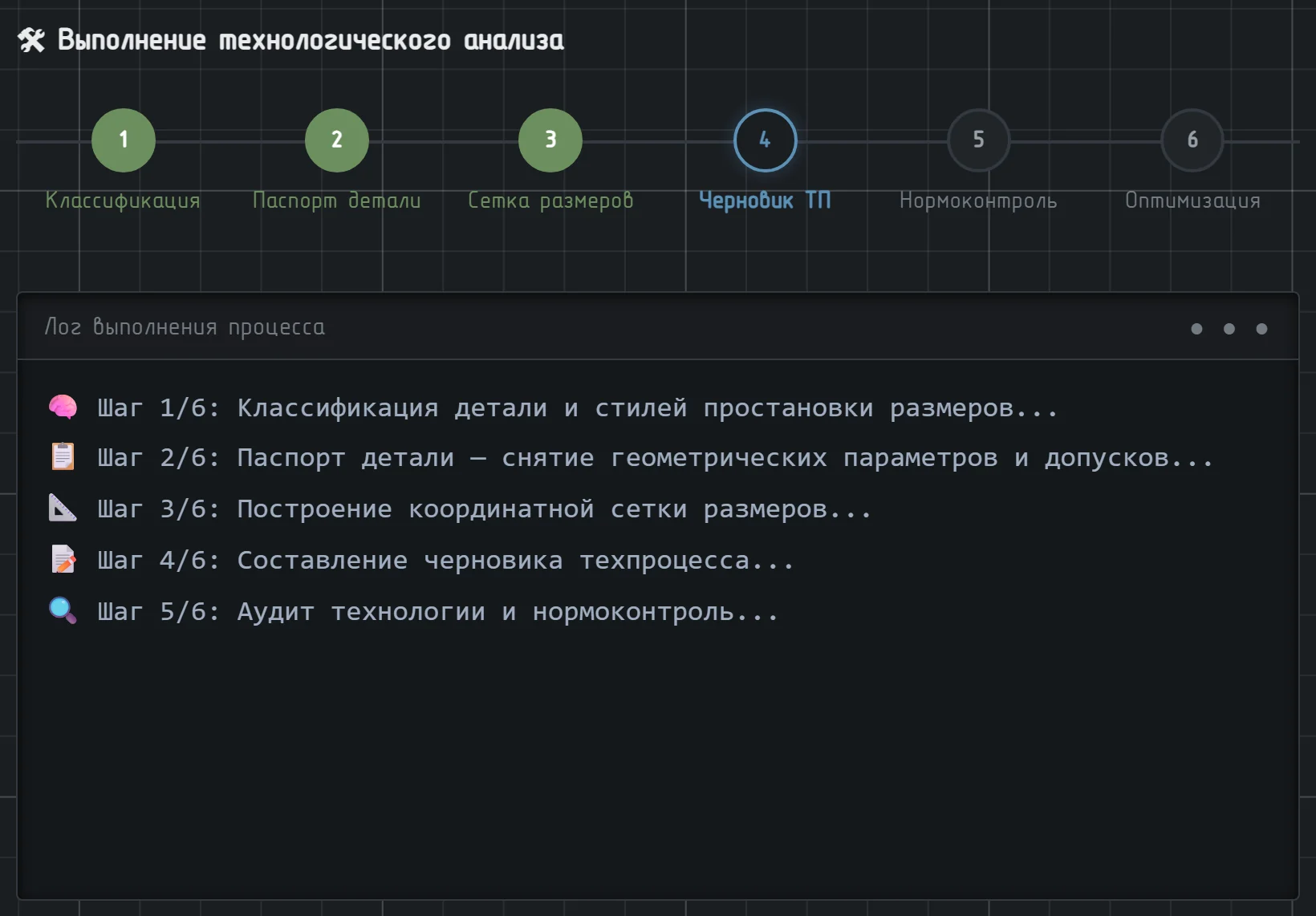
Что происходит на каждом шаге:
| Шаг | Что делает |
|---|---|
| 1 · Классификация | Тип детали и стиль простановки размеров на чертеже. |
| 2 · Паспорт детали | Геометрия, допуски, поверхности, отверстия. Здесь расчёт и останавливается, чтобы вы его проверили. |
| 3 · Сетка размеров | Координатная сетка: каждый размер получает своё место на оси детали. |
| 4 · Черновик ТП | Первый вариант маршрута: операции, переходы, оборудование, режимы. |
| 5 · Нормоконтроль | Проверка готовой технологии: размеры, режимы, инструмент, заготовка. |
| 6 · Оптимизация | Замечания проверки вносятся в документ. То, к чему замечаний нет, остаётся как было. |
Расчёт идёт на сервере. Если вы ушли на тарифы или закрыли страницу, вверху появляется кнопка ↩ Вернуться к расчёту, а в истории — строка текущего прогона. Если расчёт сорвётся, он возвращается на баланс автоматически.
Такое бывает — обновление сервиса, перезагрузка машины. Расчёт живёт в памяти процесса и вместе с ним прерывается, но ваши решения не теряются: утверждённый паспорт со всеми правками сохраняется отдельно.
Если обрыв случился до утверждения паспорта — расчёт возвращается на баланс. Если после — вы попадаете обратно на экран утверждения паспорта, с вашими сторонами поверхностей, координатами Z, названиями строк, видом заготовки и галочками на месте. Деньги в этом случае не возвращаются и повторно не списываются: расчёт отмотан назад, а не потерян, и нажатие «Утвердить паспорт» просто продолжает его с того же места.
9 Шаг 4. Разберите результат
Результат разложен по вкладкам: техпроцесс, экономика детали, чертёж, бизнес-настройки и парк оборудования.
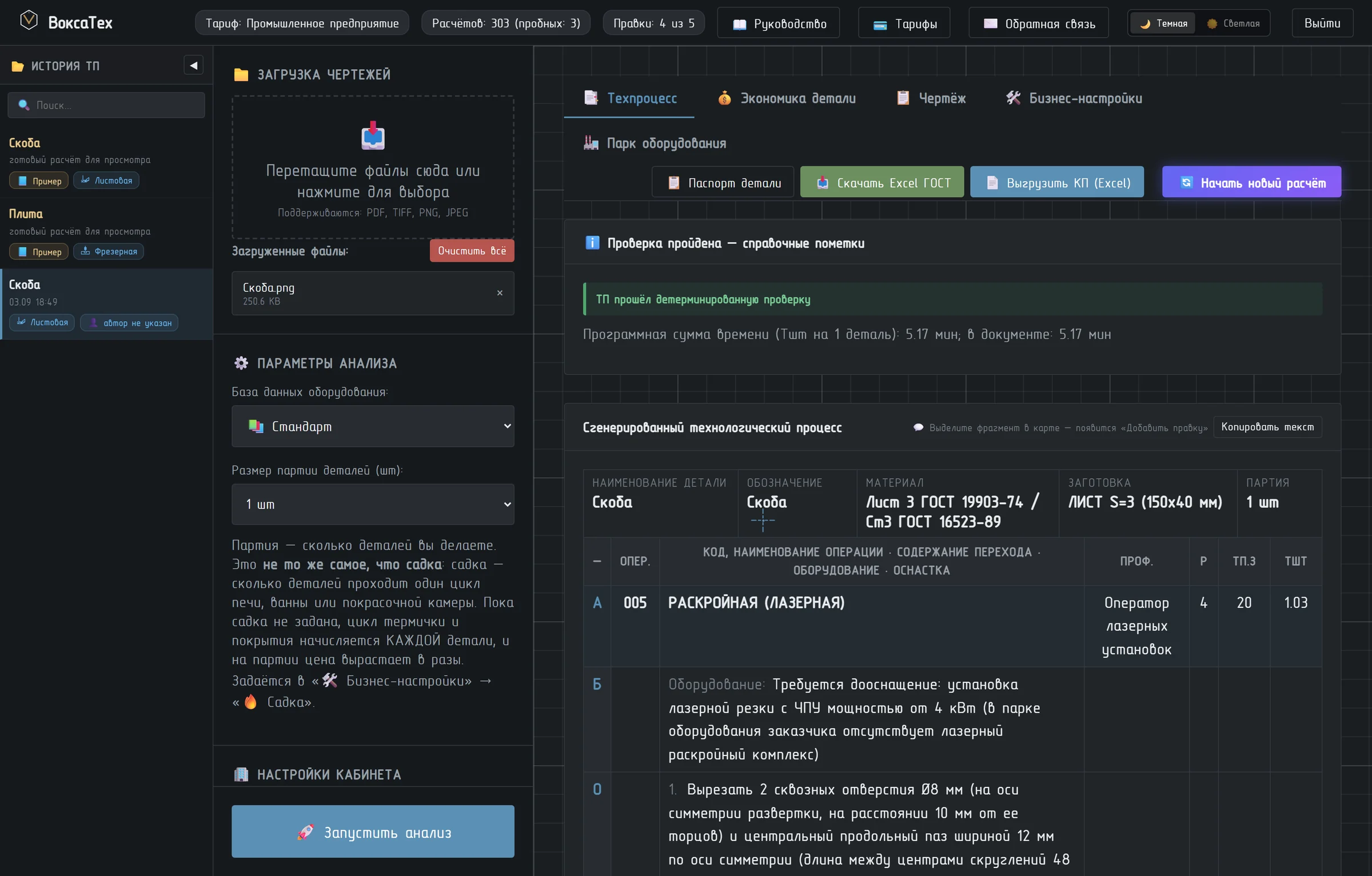
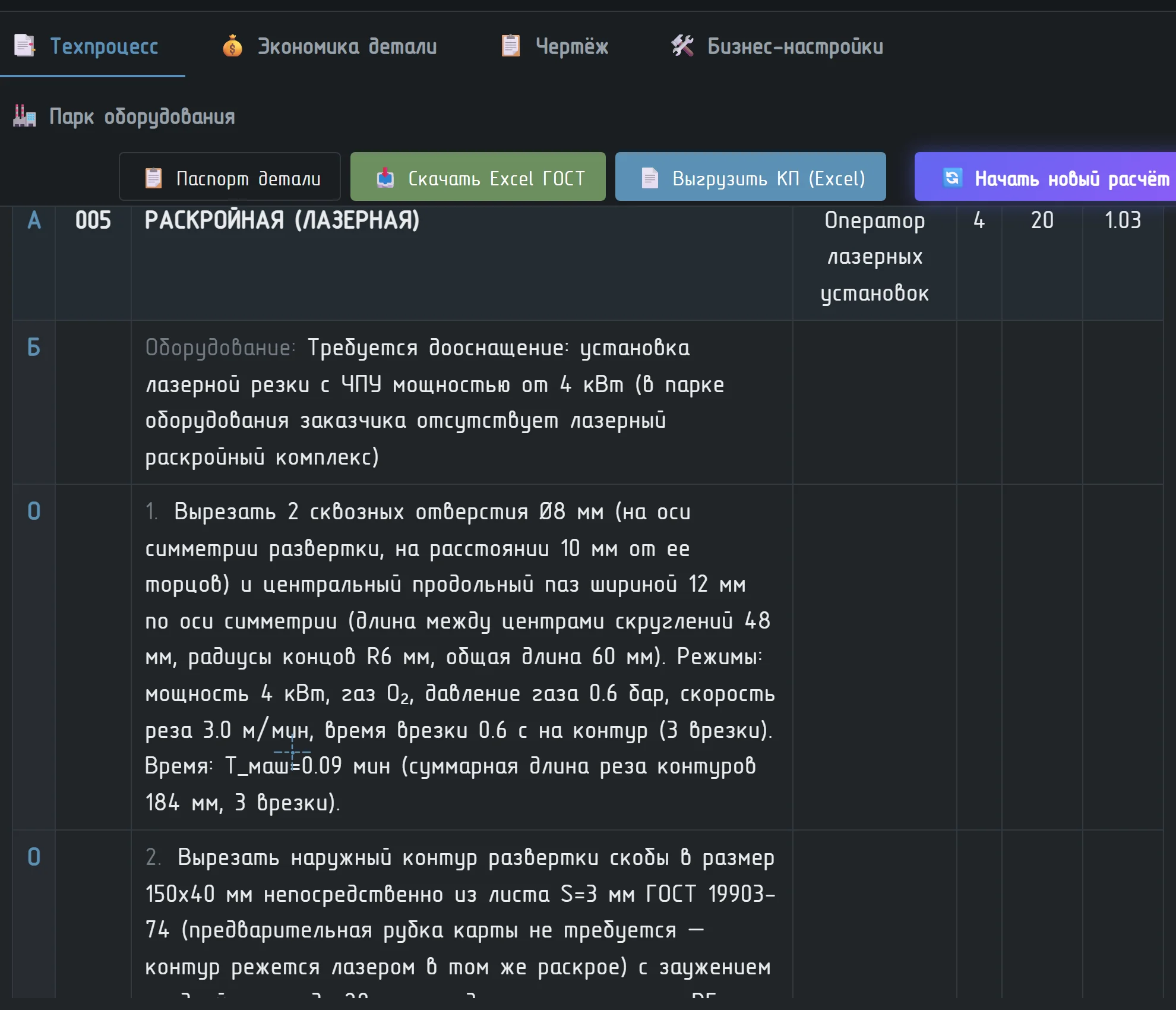
В шапке результата рядом с выгрузками стоит кнопка Паспорт детали: она открывает утверждённый паспорт уже посчитанного техпроцесса. Сама кнопка ничего не списывает. Расчёт спишется, только если вы снова нажмёте «Утвердить паспорт»: техпроцесс будет построен заново и станет отдельной карточкой в истории. Если передумали, кнопка Вернуться к техпроцессу внизу экрана паспорта вернёт к документу и ничего не спишет. открыть — бесплатно
Блок проверки
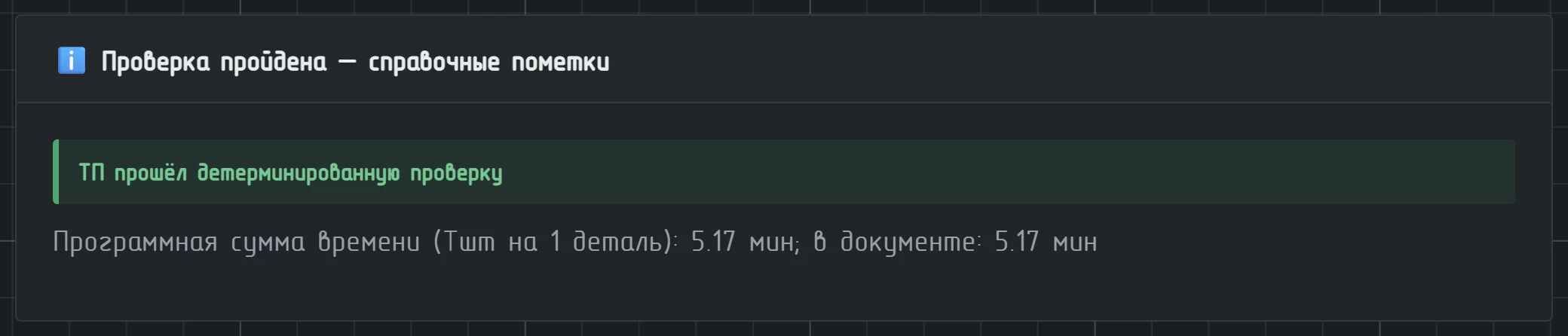
Часть замечаний ставит не модель, а код — по чертежу, паспорту и справочнику режимов. Такие проверки не зависят от настроения модели и отрабатывают на каждом расчёте: размер, которого нет на чертеже; внутренний диаметр больше наружного; режимы за пределами справочника; заготовка в тексте ТП, не совпадающая с утверждённой; поле допуска, которого нет в ГОСТ 25346; припуск, который никто не снял; служебные имена сервиса, попавшие в текст для цеха.
Не всё в этом блоке — претензия. Строки со значком ℹ️ — справка: «Требуется дооснащение» ждёт вашего решения, остальные просто показывают место, на которое стоит взглянуть. Выгрузку они не держат, в счётчик «Замечания — проверьте» не идут, и перед ними кабинет прямо пишет, что это не обязательно ошибки. Разбирать нужно ❌ и ⚠️.
Если позиция у вас на самом деле есть — скажите это одной кнопкой. В доказательной таблице под блоком проверки у каждой строки «Требуется дооснащение» стоит ✚ Это у нас есть: она заводит позицию в ваш парк — вид, диаметр, типоразмер и предел измерения читаются из самого названия, — и в следующем расчёте дооснащение по ней уже не запрашивается. Станки так не заводятся: им нужны габариты из паспорта, и для них есть вкладка «Оборудование».
У замечания три выхода — исправить, подписать или пропустить, — и обращение к ИИ тратит только первый. Исправить можно двумя способами: собрать замечания по одному и отправить их вместе с остальными правками либо разом отдать модели все блокирующие.
| Выход | Что это значит | Цена |
|---|---|---|
| ✏️ Отправить в правку |
Подставляет текст замечания в поле корректировок под картой. Дальше правки уходят все вместе, одной перегенерацией. Кнопка стоит у каждого замечания отдельно — можно собрать несколько и отправить разом. | сбор — бесплатно |
| Исправить автоматически |
Кнопка в шапке блока. Отправляет модели все блокирующие замечания сразу и просит поправить только их. Меняет текст ТП; сколько строк изменилось — видно в журнале выполнения. | 1 обращение к ИИ |
| ✍ Оформить решение технолога |
Подпись под замечанием, которое так и задумано: нужного станка нет в парке, требуется кооперация или дооснащение. Техпроцесс не меняет, пояснение обязательно. | бесплатно |
| ⤼ Пропустить замечание |
Выпуск документа вопреки претензии проверки — когда замечание к этому документу не относится, а исправить его нечем. Причина обязательна, документ выходит с пометкой «выпущен вопреки замечаниям проверки». | бесплатно |
Подпись говорит «так и задумано, беру производственное решение на себя»; пропуск — «претензию вижу, выпускаю под свою ответственность». В документе это две разные пометки, и обе видны в отчёте и в архиве. Обе снимаются кнопкой «Отменить». Кнопка пропуска появляется только у замечаний, которые держат выгрузку: закрывать глаза на предупреждение, которое ничего не блокирует, незачем.
Экономика детали
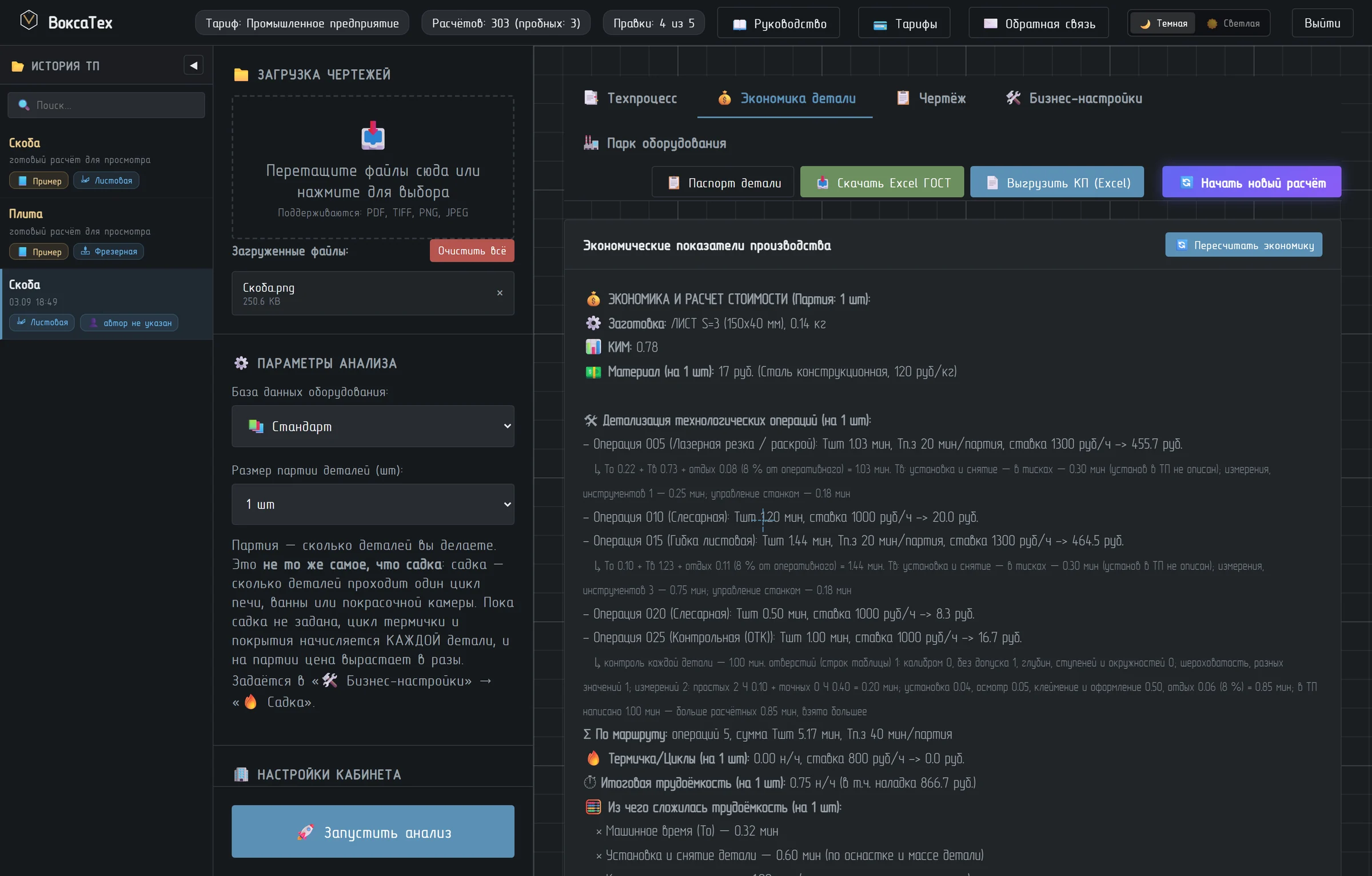
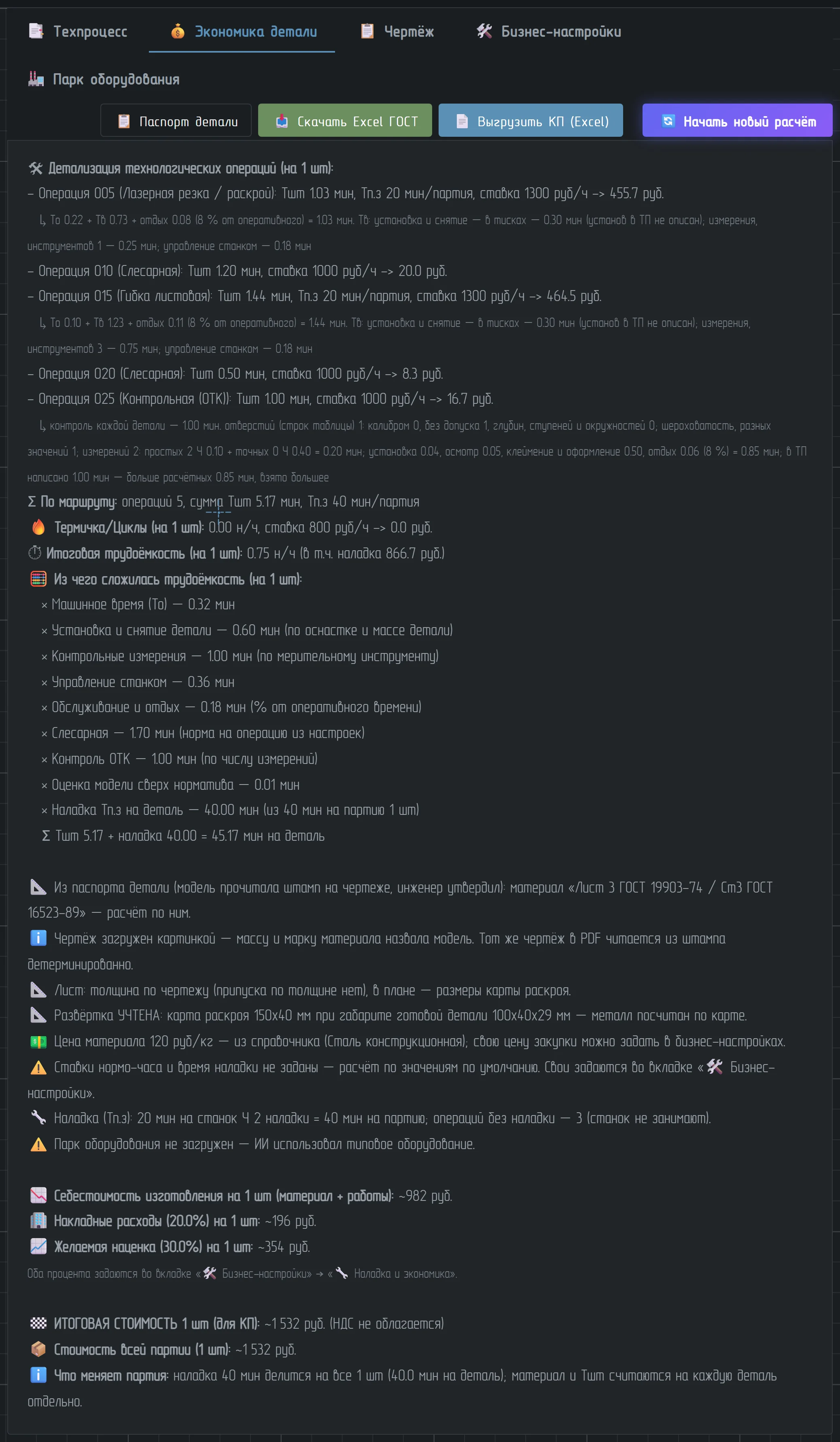
Первым на вкладке стоит блок «Из чего сложилась трудоёмкость». Его верхняя строка — время на одну деталь и сколько из него машинное время, например Время на 1 деталь: 5,57 мин — из них машинное время 0,32 мин, 6 %. Ниже — цветная полоса и расшифровка по частям: машинное время, работа у станка (поставить и снять деталь, сменить инструмент, измерить), обслуживание и отдых, наладка на деталь, печь или ванна, слесарная и контроль ОТК. У каждой крупной части есть ссылка «где поправить» — она открывает нужный раздел бизнес-настроек. Последняя строка показывает, сколько наладки приходится на деталь при партии 1, 10 и 100 штук: наладка учитывается в расчёте один раз на всю партию деталей.
Если норма времени кажется завышенной, сравнивайте её с полным временем детали в вашем цехе, а не с машинным временем станка: машинное время — только часть работы. В строке каждой станочной операции машинное время стоит жирным рядом с Тшт.
Сразу под ним — блок «Из чего сложилась цена»: цена одной детали и её части с такой же полосой — материал заготовки, работа по операциям (время операции × ставка нормо-часа, самые дорогие операции названы поимённо), наладка на деталь, накладные расходы и наценка. Сумма частей равна итоговой цене внизу карточки. Ссылки «где поправить» ведут к цене металла, ставкам и процентам в бизнес-настройках. В КП этого блока нет: заказчик видит только саму цену.
Под каждой операцией стоит строка «↳», в которой видно, из чего сложилось её штучное время: То 0,22 + Тв 0,73 + отдых 0,08 (8 % от оперативного) = 1,03 мин. Тв: установка и снятие — в тисках — 0,30 мин; измерения, инструментов 1 — 0,25 мин; управление станком — 0,18 мин. Это сделано ради одной вещи: спорить с числом, у которого не видно слагаемых, можно только целиком, а спорить обычно надо с одной строкой. Как считается каждое слагаемое — раздел 13.
Кнопка Пересчитать экономику применяет текущие ставки, время наладки, размер партии, садку и числа, поправленные вручную, без перегенерации техпроцесса — то есть без обращения к ИИ. Так удобно смотреть цену на партию 1, 10 и 100 штук подряд. Маршрут при этом не меняется: он построен под ту партию, с которой шёл расчёт. бесплатно
Над карточкой стоит блок Поправить числа вручную — простой калькулятор. В нём по каждой операции стоят поля: машинное время, установка и снятие, смена инструмента, измерения, управление станком, процент отдыха, итоговый Тшт, наладка Тп.з и ставка; у печи, ванны и окраски — цикл на садку и размер садки. Над таблицей — цена материала, масса заготовки, накладные расходы и наценка. Серым в поле стоит число, которым посчитано сейчас: из техпроцесса, бизнес-настроек и нормативов. Впишите своё и нажмите Пересчитать (или Enter); пустое поле значит «как посчитано».
Если вписать слагаемое, например установку, итог операции посчитается заново по той же формуле, а вписанный итоговый Тшт заменит всё, что получилось из слагаемых. Правки действуют для этого расчёта везде: в карточке, в КП, маршрутной карте, Excel и комплекте ЕСТД. Текст техпроцесса не меняется. В карточке у каждого такого числа стоит пометка «задано вручную» и рядом — число по расчёту. Правки хранятся вместе с расчётом: «▶ Продолжить» в истории возвращает их. Кнопка Сбросить ручные правки возвращает расчёт к техпроцессу и настройкам.
Если число стоит сделать правилом для всех следующих расчётов, нажмите Сделать умолчаниями…. Окно покажет, что запишется в «Бизнес-настройки» (ставка вида работ, наладка, управление станком, отдых, смена инструмента, измерения, садка, цена материала, накладные и наценка), и что останется только в этом расчёте: машинное время, установку и итоговый Тшт настройки не хранят, а ставку станка из парка правят в графе «Ставка» на вкладке «Оборудование». Записывать в настройки может владелец организации. бесплатно
Чертёж
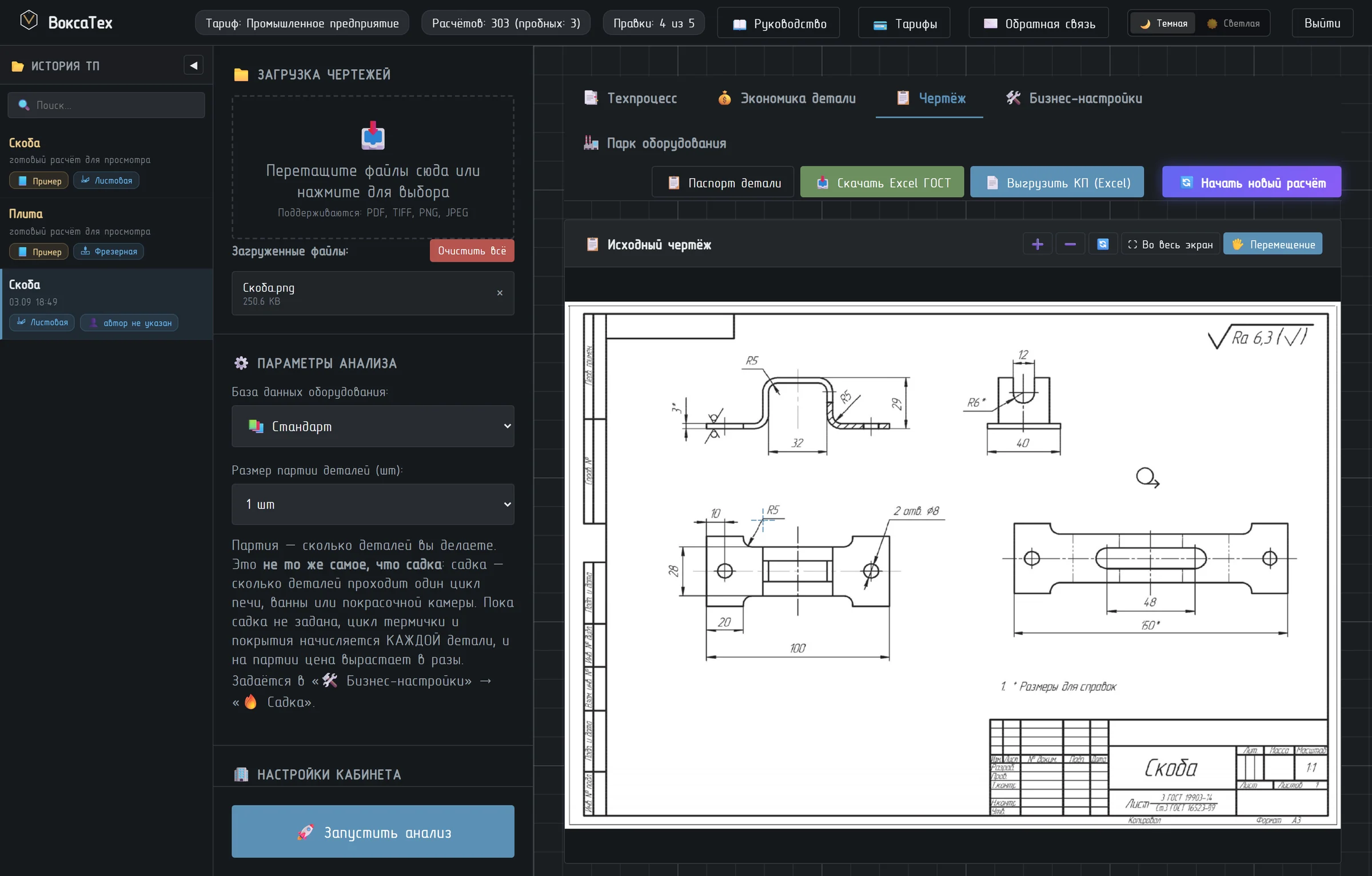
10 Шаг 5. Выгрузите документы

| Кнопка | Что скачивается |
|---|---|
| Паспорт детали | Это не выгрузка: кнопка открывает утверждённый паспорт этого расчёта, чтобы посмотреть, что именно было утверждено. Ничего не списывает. |
| Скачать МК | Маршрутная карта по ГОСТ 3.1118‑82 в Excel: шапка с деталью, материалом и заготовкой, операции с оборудованием и оснасткой, переходы с режимами, профессии, разряды, Тп.з и Тшт, итог по маршруту. |
| Комплект ЕСТД | Одной книгой Excel: титульный лист, маршрутная карта, операционная карта на каждую операцию, у сборки и сварки — комплектовочная карта, и ведомости (оснастки, вспомогательного, мерительного и режущего инструмента, оборудования, материалов). Состав зависит от техпроцесса: ведомость, которой нечего перечислить, в комплект не входит. Основные надписи заполняются вашими реквизитами. Это проект документов: карт эскизов сервис не выпускает, графы кодов по классификаторам ЕСТД не заполняются, нормоконтроль и подписи — за вашим технологом. Тариф «Промышленное предприятие». |
| Выгрузить КП | Коммерческое предложение для заказчика: шапка с вашими реквизитами, номером и сроком действия; материал, заготовка, массы и КИМ; маршрут с нормой времени по операциям и машинным временем каждой из них, разбивка «из чего складывается трудоёмкость» (в минутах и долях); цена без НДС на одну деталь и на партию. Цена считается по тем же ставкам и той же заготовке, что и карточка экономики, но в документе напечатано ровно одно число в рублях — сама цена. Ни наценки, ни накладных, ни ставок нормо-часа, ни цены металла за кг, ни стоимости операций: любые две величины из трёх выдают третью, и заказчик вычел бы вашу маржу вычитанием. Что в цену входит, сказано словами в оговорке внизу. Если по техпроцессу остались неразобранные замечания проверки, документ говорит об этом строкой: КП, в отличие от МК и комплекта ЕСТД, ими не запирается. |
| Начать новый расчёт | Очищает рабочий стол под следующую деталь. Текущий расчёт при этом остаётся в истории. |
11 Правки техпроцесса
Если ИИ ошибся в последовательности переходов, оборудовании, режимах или в самой формулировке перехода — опишите правку словами в блоке «Внести корректировки в технологию» и нажмите Применить правки и перегенерировать. 1 обращение к ИИ Если не уверены, что это ошибка, — сначала спросите чат-ассистента: он часто сам предлагает готовую формулировку правки.
Адрес замечания технолог всё равно называет цитатой — «в 015‑й, третий переход, вот это место». Набирать его руками больше не надо:
- Выделите фрагмент прямо в маршрутной карте — рядом появится кнопка Добавить правку.
- Впишите, что здесь исправить. Enter — добавить, Shift+Enter — новая строка, Esc — отмена.
- Цитата вместе с номером операции и перехода подставляется в поле корректировок сама.
Пока вы идёте по карте, вверху висит плашка «Правок собрано: N» с кнопкой К отправке ↓. Так за один проход собирается сколько угодно замечаний, а в модель они уходят одной перегенерацией — то есть за одно обращение к ИИ, а не за каждое замечание.
Правка применяется точечно: меняется только то, о чём вы попросили. Режимы на одном переходе можно поправить, не опасаясь, что заодно молча изменятся соседние операции и переходы.
Как формулировать правку
- Точно и по одной мысли: «На операции 010 заменить Haas ST-20 на 16К20Ф3 — Haas занят».
- С числом, если речь о режимах: «Снизить Vc на расточке Ø42 до 90 м/мин — нержавейка».
- Со ссылкой на переход, а не «поправь режимы везде».
- Несколько правок за один раз — списком, они применяются вместе и стоят одно обращение.
Что правка может, а что нет
Может — любую строку техпроцесса. Глагол перехода («расточить» там, где нужно «обточить»), диаметр или длину в переходе, режимы, оборудование и оснастку, порядок и состав переходов. После правки заново считается карточка экономики и заново прогоняются все проверки — то есть замечание, из-за которого вы правили, снимается.
Не может — изменить утверждённый паспорт. Из этого следуют два ограничения:
- Заготовка, масса детали, КИМ и цена материала считаются по паспорту и штампу чертежа, а не по тексту техпроцесса. Просьба «возьми отливку вместо круга» перепишет текст, но экономику не изменит — а проверка заметит, что документ называет не ту заготовку, которую утвердили.
- Проверки сверяют техпроцесс с паспортом. Пока паспорт верен, а ошибка только в тексте — правка её закрывает. Но если сторона поверхности, координата Z или вид заготовки перепутаны в САМОМ паспорте, исправленный текст начнёт расходиться с ним, и замечание останется висеть, хотя документ уже правильный. Такую ошибку правкой не закрыть: паспорт правится на своём экране.
Нажмите Паспорт детали в шапке результата и посмотрите, что стоит в паспорте по этому диаметру; рядом, на вкладке «Чертёж», — сам чертёж с зумом. «В паспорте верно, в тексте нет» — правка. «Неверно уже в паспорте» — правьте паспорт и утверждайте заново. Если сомневаетесь — спросите ассистента: он видит и то, и другое (как именно →).
Открыть паспорт бесплатно, а вот повторное «Утвердить паспорт» спишет ещё один расчёт: это вторая полная генерация техпроцесса, и в истории появится отдельная карточка. Поэтому сначала стоит убедиться, что ошибка действительно в паспорте.
12 Чат-ассистент по детали
Вкладка внизу экрана результата. Ассистент видит ваш техпроцесс, ваш чертёж, утверждённый паспорт и карточку расчёта — ту самую, с разбивкой Тшт по операциям и замечаниями проверки, — а в режиме «Своя база» ещё и ваш парк оборудования. Поэтому он отвечает про эту деталь, эти станки и эти деньги, а не общими словами из справочника. 1 обращение к ИИ за вопрос
Если в техпроцессе что-то смущает, но вы не уверены, что это ошибка, — не пишите правку сразу, спросите. Ассистент смотрит на тот же документ и чаще всего либо объясняет, почему так и надо, либо подтверждает ошибку и сразу предлагает готовую формулировку правки.
- Спрашиваете: «Во второй операции обточка Ø52, но по чертежу это внутренняя полость. Так?»
- Ассистент отвечает и предлагает текст правки.
- Проверяете предложение глазами — ассистент тоже может ошибиться, последнее слово по-прежнему за технологом.
- Копируете его в поле «Внести корректировки в технологию» и запускаете.
Так правка написана тем же языком, что и сам техпроцесс, и попадает точно в нужную строку — вместо «поправь режимы где-то там». Стоит это два обращения к ИИ: вопрос и правка.
О чём спрашивать
- «Какая шероховатость на 2-й операции и чем она обеспечивается?»
- «Почему выбрана именно эта заготовка, а не круг Ø140?»
- «Что изменится, если делать партию 50 штук вместо одной?»
- «Чем заменить фрезу Ø12, если её нет в наличии?»
- «Почему на контрольной операции 6,68 минуты, а в тексте написано 3,75?»
- «Из чего сложились 12 минут на круглошлифовальной?»
Последние два — про ваши собственные деньги, и на них ассистент отвечает по карточке расчёта, а не догадкой по тексту. «Сводка времени» внутри техпроцесса — это оценка модели; счёт ведёт карточка, и если числа разошлись, верна карточка. Ассистент обязан объяснить разницу, а не выбрать число покрасивее.
Чего он не расскажет — устройства самого сервиса: моделей, шагов генерации, внутренностей базы нормативов. Это не каприз, а защита; тем же рубежом отсекаются попытки выманить у модели служебные инструкции. А вот вопрос «почему моя деталь стоит столько» коммерческой тайной не является и закрыт не был.
Переписка принадлежит детали, а не экрану. Начали новый расчёт — чат пустой; открыли карточку из истории — вернулась её переписка, та самая, что велась по этой детали. Вопросы по прошлой детали над новым расчётом больше не висят.
13 Откуда берётся время
Штучное время — это половина счёта заказчику, и считает его код по нормативам, а не нейросеть. Модель отвечает только за машинное время: она знает режимы резания и длину прохода. Всё остальное — установка, смена инструмента, измерения, контроль, сварка, циклы печи — берётся из общемашиностроительных нормативов и ваших настроек. Этот раздел про то, что стоит за числом в графе «Тшт».
Формула
Тшт = (То + Тв) × (1 + (a+b)/100)
Тв = Тустановки + Тсмены инструмента + Тизмерений + Туправления
| Слагаемое | Откуда берётся |
|---|---|
| То — машинное | Считает модель по режимам резания: подача, скорость, длина прохода. Это единственное, что в норме приходит из текста техпроцесса. |
| Установка и снятие |
Норматив по способу закрепления и массе детали: патрон, цанга, центры, оправка, тиски, стол с прижимами. Именно по оснастке, а не по виду работ — в самоцентрирующем патроне выверять нечего, а фрезерная деталь под прижимными планками ставится дольше, чем деталь в патроне. Выверка по индикатору начисляется, только если техпроцесс её называет. |
| Смена инструмента |
Число режущих переходов × время смены из настроек. У ЧПУ это секунды, у универсального станка — десятки секунд. У сварки инструмента в магазине нет, и строка равна нулю. |
| Измерения станочника |
По числу мерительных инструментов в операции × время из настроек. Это измерения у станка, они есть на каждой детали и к выборке ОТК отношения не имеют. |
| Обслуживание и отдых |
Процент от оперативного времени. В нём и замена затупившегося инструмента: нормативы считают износ инструмента именно здесь, отдельной строкой его нет. У станков с ЧПУ процент выбирается по типу и размеру станка — от 7 % у небольшого токарного до 14–16 % у обрабатывающего центра; у остальных станков — 8 %. Своё число задаётся в настройках и действует на все операции. |
| Тп.з — наладка | Начисляется каждой операции, которая занимает станок, и считается на партию, а не на деталь: в цену детали входит доля. Слесарная, сборочная, промывочная, контрольная, термичка и покрытия наладки не получают — если у их станка в парке или у их вида работ в настройках не вписано своё время наладки. Если следующая операция идёт на том же станке, ей начисляется не полная наладка, а переустановка — доля из настроек, по умолчанию 50 %. Отсюда и берётся итог: «20 мин на станок × 2 наладки = 40 мин на партию» — вся арифметика напечатана в карточке строкой. У станка может быть своё время наладки — графа «Наладка, мин» в парке: пятиосевой центр налаживается дольше пилы. Заполнена — операции на станке берут её, и переустановка считается долей от неё; пустая — время из настроек. Время можно задать и целому виду работ — в бизнес-настройках, «Наладка по видам работ»: его берут станки этого вида, у которых своего нет; пустое поле вида работ — общее время. Тогда карточка печатает арифметику по станкам: «„Haas VF-2“ — своё время 60 мин × 1 наладка; вид работ „Токарная с ЧПУ“ — 35 мин × 1 наладка; остальные станки — общее время 20 мин × 2 наладки; итого 135 мин на партию». |
Модель пишет свою оценку Тшт в «Сводке времени» внутри техпроцесса. Она не выбрасывается, а конкурирует с расчётом: берётся большее из двух. Смысл в том, что модель может знать про эту деталь то, чего нет в нормативе, — например про дефектоскопию из технических требований. Текст техпроцесса код при этом не переписывает: у термички в сводке стоит цикл на всю садку, и подмена его результатом деления сломала бы следующий пересчёт. Поэтому расхождение честно показывается строкой, а не заминается. Считать надо по карточке.
Контроль ОТК считается по числу измерений
Контрольная операция — отдельный вид работ со своей ставкой и профессией «Контролёр»; наладки у неё нет. Слесарная и контрольная больше не одно и то же: решает первое названное слово — «Контрольная (после слесарной)» это контроль, «Слесарная (контроль заусенцев)» это слесарка.
Время контроля одной детали складывается из:
- числа измерений — диаметры и длины из утверждённой таблицы паспорта (с полем допуска — точным инструментом, без допуска — штангенциркулем), отверстия и резьбы — калибрами, а допуски расположения, шероховатость и твёрдость читаются из текста самой контрольной операции;
- установки и осмотра детали — по её массе, по типовым нормам;
- клеймения и оформления — фиксированное время из настроек.
Группа одинаковых отверстий — это одна проверка группы, а не двенадцать калибров: «12 отв. Ø2,8, диаметр расположения 22±0,1» даёт одно измерение группы плюс одно точное измерение окружности. Допуск в примечании относится к расположению, а не к каждому отверстию.
Поле «Какую долю партии проверяет ОТК, %» — в бизнес-настройках, раздел «Нормы времени», блок «Контроль ОТК». При 10 % и партии 100 шт проверяется 10 деталей, и время контрольной операции на деталь партии делится на десять; проверяемых не может быть меньше одной. Выборка касается только контрольной операции — слесарная и измерения станочника идут на каждой детали. По умолчанию стоит 100 %: сколько проверяет ваш ОТК, знаете только вы.
Термичка, гальваника и окраска — на садку
Цикл печи, ванны и покрасочной камеры не зависит от того, сколько деталей внутри. Их время делится на min(садка, партия): партия 5 шт в печи на 100 мест платит цикл впятером, а не всотером. Пока садка не задана, сервис считает по 10 деталей за цикл — это допущение, а не ваш замер: сколько ваших деталей помещается в печь, знаете только вы, и на крупной детали десять штук в камеру уже не войдут. Поставите 1 — двухчасовая закалка начислится каждой детали. Задаётся в бизнес-настройках: раздел «Нормы времени», блок «Садка».
Сварку задаёт катет шва, а не число швов
Трудоёмкость сварочной операции считается по нормативам времени на сварку — отдельным для ручной дуговой и для сварки в защитных газах, по катету шва:
- Число проходов уже внутри норматива. Угловой шов однопроходен до катета 5 мм, при 6–9 идёт в два прохода, при 10–14 — в три; отсюда скачок трудоёмкости метра между катетом 5 и 6. Модель этого знать не может: она пишет время горения дуги одного прохода.
- Норматив конкурирует с То, а зачистка и кантовка добавляются. Норма и машинное время описывают одно и то же — сварку самого шва, — и складывать их значило бы оплатить шов дважды. А вот зачистки околошовной зоны от брызг и кантовки изделия в норме нет по самому нормативу, и они начисляются сверх.
- Горизонтальное положение дороже вертикального — 1,32 против 1,18. Справочные сводки в интернете нередко пишут наоборот; оба действующих норматива дают такой порядок.
- Прихватки швом не считаются. Сборочная операция поминает все швы («установить фланец под шов №6»), но кладёт прихватки в 6–10 мм — иначе каждое соединение оплачивалось бы дважды.
- Стыковому шву катет не выдумывается. Его нормируют по толщине и разделке кромок, а этих полей нет ни в паспорте, ни в тексте ТП: он получает только зачистку и кантовку, время дуги остаётся из техпроцесса, и карточка об этом говорит строкой.
Зубья считает норматив обкатки, а не формула точения
Червячная фреза обкатывает каждый зуб, и время нарезания растёт с числом зубьев: посчитанное как обычное фрезерование, оно выходит в десятки раз меньше настоящего. Поэтому зубообработка — свой вид работ со своей ставкой и своей профессией («Зуборезчик»), а время ей считают межотраслевые укрупнённые нормативы на зубообрабатывающие станки (постановление Минтруда России от 24.07.2002 № 51) — по таблице венца из паспорта: характер обработки, мощность станка, модуль и длина прохода.
- Мощность станка берётся из вашего парка. Если операция стоит на зубообрабатывающем станке «своей базы» и у него заполнена графа «Мощность», строка норматива выбирается по ней; иначе — средняя ступень карт, 7 кВт. Строки различаются до двух раз, и в разбивке времени написано, по какой мощности считали.
- Сверх норматива ничего не начисляется. Измерение, подвод-отвод, обслуживание и отдых уже внутри его таблиц — начислить их второй раз значило бы оплатить одно и то же дважды.
- Коэффициент многостаночности не применяется. Он снижает время рабочего, ведущего четыре станка сразу, а ставка продаёт час работы станка: применив его, мы отдали бы станко-час вчетверо дешевле, ничего не изменив в цехе. Поправка на партию при этом работает — она про освоение.
- Контроль ОТК меряет венец, а не диск: толщина зуба и радиальное биение — точные измерения, а у колёс 7‑й степени и точнее добавляются шаг с профилем и пятно контакта по краске.
- Чего в нормативе у нас пока нет: шевингование, шлицефрезерование, накатывание роликами, многозаходные фрезы. Там время берётся из текста техпроцесса, и карточка об этом говорит строкой, а не молчит.
Наплавка: норматива нет, и это сказано вслух
Наплавка и напыление — тоже отдельный вид работ со своей ставкой и своей профессией. А вот норматива времени на наплавочные работы в открытом доступе нет: в сети только статьи поставщиков без ссылок на документ. Поэтому время наплавки берётся из текста техпроцесса, а площадь и толщина слоя в паспорте пока не считают ничего. Формулу «площадь × толщина ÷ производительность» из чисел неизвестного происхождения мы не завели намеренно: она выглядела бы нормативом, не будучи им.
14 Лист, сварка и сборка
Тип обработки выбирается на экране паспорта и меняет не только маршрут, но и подписи полей, и вопрос, который вам задают про заготовку. Типов семь — токарная, токарно-фрезерная, фрезерная, листовая, сварная конструкция, сборочная единица и проволочное изделие (скобы, крючки, каркасы, пружины: металл у него считается по длине прутка), — и листовая, сварная и сборочная стоят отдельного разговора, потому что у них другая арифметика денег.
Листовая деталь
- У листовой детали ДВА габарита, и полей тоже два. «Длина развёртки (X)», «Ширина развёртки (Y)», «Толщина листа (S)» — это карта раскроя: по ней покупается металл и по ней проверяется рабочее поле станка. Ниже стоит «Габарит ГОТОВОЙ детали» — то, что принимает заказчик. У гнутой скобы это 100×40×29 при развёртке 150×40; у плоской детали оба габарита совпадают. Ширина развёртки тоже может быть больше — если деталь гнётся вдоль двух осей.
- Развёртку сервис считает — по таблице гибов. Под таблицами паспорта у листовой детали стоит таблица «Гибы»: строка на каждый гиб — угол, внутренний радиус, прямые участки до и после, длина линии гиба. Заполните её, и сервис посчитает длину развёртки сам: сумма прямых участков плюс длины дуг по нейтральному слою. Где лежит нейтральный слой, задаёт норматив (В.П. Романовский, «Справочник по холодной штамповке»: коэффициент по отношению радиуса к толщине); замерили своё значение на своём прессе — впишите его K-фактором в бизнес-настройках, и оно вытеснит справочник.
- Размер с чертежа старше расчёта. Стоит на чертеже длина развёртки — впишите её в поля карты раскроя, и сервис её не тронет; если расчёт по таблице гибов даст другое число, он покажет обе величины справкой и посчитает по вашей. Расхождение бывает законным: развёртку на чертеже часто строят по наружному контуру, а не по нейтральному слою. Развёртки на чертеже нет — посчитанная подставится в карту раскроя сама, и примечание скажет, из чего она сложилась.
- Неполная таблица — это молчание. Не назван угол хотя бы у одного гиба, не назван радиус, не сошлись две полки по обе стороны гиба — развёртка не считается вовсе, и примечание скажет, чего не хватает. Так и задумано: развёртка заменяет собой размер, по которому покупают металл, и досчитать её «по умолчанию» дороже, чем не считать. Тогда всё как раньше — «Развёртка под гибку НЕ учтена» под заготовкой и строка «РАЗВЁРТКА НЕ УЧТЕНА» в техпроцессе.
- Раскрой и рубка — разные вещи. Раскрой контура (лазер, плазма, гидроабразив, вырубка) даёт саму деталь и есть всегда. Рубка листа в карту или полосу (гильотина, пила) — подготовка заготовки до раскроя, и галочка «нужна рубка» спрашивает именно про неё. По умолчанию она снята: расчёт исходит из того, что деталь вырезают прямо из карты.
- Способ рубки выбирает толщина. Если контур режет лазер, плазма или гидроабразив и лист входит в рабочее поле — отдельная рубка не нужна вовсе, карту отрезают в том же раскрое. Ленточная пила лист не рубит: тиски рассчитаны на сортовой прокат, а полотно защемляет, — и она не подставляется, даже если это единственный отрезной станок в парке. Нет подходящего — техпроцесс честно скажет «Требуется дооснащение».
- Резка и гибка считаются по разным ставкам. Это разные станки: лазерный комплекс и листогиб. Обе ставки — в бизнес-настройках.
- Оцинкованная сталь — своя группа материала со своей ценой за килограмм. И отдельная осторожность с режимами лазера: кислород и воздух выжигают цинк по кромке, и деталь теряет коррозионную стойкость там, где её резали.
Сварная конструкция
- Массу впишите сами. У сборки масса конструкции и есть масса металла, сверить её не с чем (графа массы на сборочном чертеже обычно пуста), а габаритная оценка врёт в разы. Поэтому оценка модели здесь не принимается за ответ: масса остаётся неизвестной, карточка об этом прямо говорит, КИМ печатается прочерком, а единственный вход — поле «Масса детали (из штампа), кг» на экране паспорта. Разница между двумя прогонами одного чертежа без этого поля доходила до 300 рублей на деталь.
- Швы — в своей таблице, и по ней считается время сварки (см. раздел 6 и раздел 13).
- Заготовительная операция — вопрос про закупку. Заготовки как одного предмета у сборки нет, но ответ один на всю сборку: позиции спецификации приходят сортаментом или уже раскроенными в размер. Галочка спрашивает только про это. Подготовка кромок под шов остаётся в любом случае — разделка при толщине больше 4 мм никуда не девается, и снятая галочка её не отменяет.
- Спецификация читается, а масса по ней не складывается. Состав изделия разбирается из текстового слоя PDF спецификации и показывается своей таблицей в паспорте: по нему строится маршрут сборки, и проверка требует, чтобы каждая позиция была названа в переходе. А вот металл по-прежнему считается по массе конструкции с коэффициентом на раскрой позиций, а не суммированием позиций спецификации.
- Объём контроля назначает чертёж, а не форма. Пневмоиспытание на герметичность, УЗК и рентген появляются в маршруте, только если это написано в технических требованиях или помечено на швах. Замкнутый трубный контур сам по себе основанием не является: испытание стоит 4–5 минут штучного времени, и назначать его «на всякий случай» значит выставить их в счёт.
Сборочная единица
Тип «Сборочная» — это сборка узла из готовых позиций: без сварки, без раскроя, без заготовки. Отличие от сварной конструкции не косметическое, и видно его в деньгах.
- Металла в расчёте нет вовсе. У сварной конструкции металл покупают и режут, поэтому её масса × коэффициент — это настоящая стоимость материала. Позиции сборочной единицы уже изготовлены по своим чертежам или куплены: их стоимость — это стоимость комплектующих, а не металла, и в расчёт сборочного техпроцесса она не входит. КИМ у такого расчёта не печатается: мерить нечего.
- Изготавливаемая позиция — отдельный расчёт. В таблице состава вы отмечаете, что покупается, а что делается у вас; по «своей» позиции техпроцесс и себестоимость считаются по её собственному чертежу, отдельным расчётом.
- Считается труд сборки — по составу изделия и по переходам техпроцесса; проверка следит, чтобы ни одна позиция спецификации не осталась неупомянутой.
15 История ТП
Кнопка Продолжить на строке истории возвращает расчёт в работу целиком: техпроцесс, экономику, замечания, принятые решения технолога и переписку с ассистентом. Дальше его можно править и выгружать как обычно. бесплатно
Первой строкой всегда стоит «Пример расчёта» — он не занимает место в ваших двадцати и ничего не расходует. Счётчик обращений к ИИ принадлежит расчёту, а не дню: восстановив старый техпроцесс, вы продолжаете с того места, где его оставили.
Вместе с расчётом возвращается и переписка с ассистентом по этой детали, и подписанные решения технолога, и пропущенные замечания — карточка помнит не только документ, но и то, что вы по нему решили.
На тарифе с несколькими рабочими местами история общая на организацию: у чужой карточки стоит подпись автора — его почта, и открыть или продолжить её может любой из коллег. Удалять карточки из общего архива может только владелец тарифа.
16 Шпаргалка по кнопкам
Всё, что можно нажать, и что за этим следует.
| Кнопка | Где | Что делает | Цена |
|---|---|---|---|
| Запустить анализ | левая панель | Начинает расчёт по загруженным файлам. | 1 расчёт |
| Отменить анализ | левая панель | Прекращает текущий расчёт. Если техпроцесс ещё не построен, расчёт возвращается на баланс. На экране паспорта — то же, что кнопка «Отменить» внизу экрана: на паспорте готового техпроцесса возвращает к нему, ничего не отменяя и не списывая. | — |
| Очистить всё | левая панель | Убирает загруженные файлы из сессии. | — |
| Бизнес-настройки | левая панель и стартовый экран | Открывает ставки, цены материала, наладку и наценку. | — |
| Парк оборудования | левая панель и стартовый экран | Открывает парк — вкладки «Оборудование» и «Инструмент». | — |
| Двухфакторная аутентификация | левая панель и стартовый экран | Код из приложения на телефоне в дополнение к паролю: подключение, коды восстановления и требование ко всем сотрудникам организации. | — |
| открыть пример расчёта | главный экран | Показывает готовый техпроцесс по обезличенному чертежу. | — |
| Прочитать чертёж бесплатно | левая панель | Один раз на аккаунт и только пока считать нечем: показывает паспорт детали — без техпроцесса, карты и себестоимости. | — |
| Оставить заявку Посчитать свою деталь бесплатно | главный экран, панель «Тарифы», баннер примера | Заявка на 1 бесплатный расчёт, пока тариф не подключён. Ответ приходит письмом. | — |
| нужно подтверждение | список загруженных файлов | Открывает окно «Закройте персональные данные»: на этом листе не нашлась основная надпись — обведите то, что не должно уйти провайдеру. | — |
| Утвердить паспорт | экран паспорта | Фиксирует геометрию и запускает построение ТП. | включено |
| Перегенерировать паспорт | экран паспорта | Перечитывает чертёж с вашими замечаниями; ваши правки в таблицах сохраняются. | 1 обращение |
| Отменить Вернуться к техпроцессу | экран паспорта | У нового расчёта — отменяет его (расчёт возвращается на баланс). У паспорта готового техпроцесса кнопка называется «Вернуться к техпроцессу» и возвращает к нему без списания. Неотправленные правки паспорта при этом пропадают — кабинет спросит. | — |
| параметр неверный, удалить | таблицы паспорта | Убирает строку любой таблицы паспорта — поверхности, отверстия, плоскости, шва, гиба, наплавки, венца или позиции спецификации, — которой на детали нет. | — |
| + шов | таблица швов | Добавляет шов, который модель не увидела на сборочном чертеже. | — |
| + гиб | таблица гибов (листовая деталь) | Добавляет гиб в конец профиля. По таблице гибов считается длина развёртки — то есть металл в счёте. | — |
| + поверхность · + отверстие + плоскость · + наплавка + венец · + позиция | таблицы паспорта | Добавляют строку, которой в паспорте нет: поверхность или отверстие, которые модель не прочитала, обработанную плоскость, наплавку, зубчатый венец, позицию спецификации. Чего нет в паспорте — не будет и в маршруте. | — |
| + ступень | таблица отверстий, графа «Ø» | Добавляет ступень: Ø, глубина, угол, сторона (вход или выход) и допуск; ступеней может быть несколько, и под строкой они идут по порядку — от входа к выходу. Цековка, зенковка и широкий участок сквозного отверстия — часть того же отверстия, а не вторая строка. | — |
| ↺ авто | экран паспорта | Очищает охватывающий габарит — сервер посчитает его сам. | — |
| просмотр чертежа (паспорт и вкладка «Чертёж») | Зум, сброс, полный экран и режим перемещения. Зум работает и колесом мыши, а на экране паспорта — колесом с зажатым Ctrl: там обычное колесо листает страницу. То же умеет окно чертежа в углу паспорта: его можно перетащить за заголовок, делает его крупнее, убирает в кнопку «Чертёж». Если в чертеже несколько листов, их листают кнопки «← Лист» и «Лист →» над окном (у копии в углу — внизу), а полный экран открывает тот лист, который сейчас в окне. | — | |
| Паспорт детали | шапка результата | Открывает утверждённый паспорт готового ТП. Сама кнопка ничего не списывает: расчёт спишется при следующем «Утвердить паспорт». | — |
| ✏️ Отправить в правку | у каждого замечания | Кладёт замечание в поле корректировок — отправляются все вместе. | — |
| Исправить автоматически | шапка блока проверки | Отправляет модели все блокирующие замечания сразу. | 1 обращение |
| ✍ Оформить решение технолога | замечания | Подпись «так и задумано» с обязательным пояснением. ТП не меняет. | — |
| ⤼ Пропустить замечание | блокирующие замечания | Выпуск вопреки претензии проверки, с обязательной причиной. | — |
| ✚ Это у нас есть | доказательная таблица | Заводит оснастку из строки «Требуется дооснащение» в ваш парк — с видом, Ø и пределом измерения из названия. Станки этой кнопкой не заводятся: у них своя вкладка и графы паспорта. | — |
| Добавить правку | выделение в карте | Ставит правку к выделенной строке — с номером операции и цитатой. | — |
| К отправке ↓ | плашка «Правок собрано» | Переносит к полю корректировок, не теряя место в карте. | — |
| Копировать текст | вкладка ТП | Копирует техпроцесс в буфер обмена. | — |
| Применить правки и перегенерировать | вкладка ТП | Вносит ваши правки точечно, не трогая остальные строки. | 1 обращение |
| Пересчитать экономику | вкладка экономики | Применяет текущие ставки, партию, садку и числа, поправленные вручную, без перегенерации ТП. | — |
| Поправить числа вручную | вкладка экономики | Калькулятор: своё время, наладка, ставка, цена металла и наценка для этого расчёта; действует в КП и документах. | — |
| Скачать МК | шапка результата | Маршрутная карта по ГОСТ 3.1118‑82. | — |
| Комплект ЕСТД | шапка результата | Титульный лист, маршрутная карта, операционная карта на каждую операцию, у сборки и сварки — комплектовочная карта, и ведомости (оснастки, вспомогательного, мерительного и режущего инструмента, оборудования, материалов) — одной книгой Excel. Состав зависит от техпроцесса: ведомость, которой нечего перечислить, в комплект не входит. Это ПРОЕКТ документов: карт эскизов сервис не выпускает, графы кодов по классификаторам ЕСТД не заполняются, нормоконтроль и подписи — за вашим технологом. Тариф «Промышленное предприятие». | — |
| Выгрузить КП | шапка результата | Цена на деталь и на партию, без НДС — единственное число в рублях во всём документе. | — |
| Начать новый расчёт | шапка результата | Очищает рабочий стол под следующую деталь. Чат при этом тоже очищается. | — |
| Отправить | чат-ассистент | Задаёт вопрос по этой детали. | 1 обращение |
| Загрузить перечень · Вставить список | вкладки «Оборудование», «Инструмент» и «Мерительный» | Разбор перечня своего списка в любом виде (Excel, 1С, CSV, текст, PDF с текстом) с предпросмотром: строки другого списка откладываются отдельно и сюда не пишутся; по умолчанию дописывает к списку, «заменить весь список» — отдельный выбор. | — |
| ✨ у строки станка | таблица парка | ИИ ищет паспортные характеристики модели и заполняет пустые графы с пометкой «проверьте параметр». Обращения тарифа не тратит. | — |
| Шаблон | вкладки парка | Шаблон Excel с образцом заполнения: пять листов и «Справка»; каждая вкладка берёт из него свои листы. Загружать парк можно и без него. | — |
| Выбрать из справочника ГОСТ | вкладка «Мерительный» | Перечень стандартных штангенциркулей, микрометров и калибров-пробок по ГОСТ: отмеченные строки встают в таблицу с заполненными графами. Записывает их «Сохранить мерительный инструмент». | — |
| Ввести первый станок · первую позицию вручную | пустая вкладка парка | Заводит строку прямо на экране, без Excel. | — |
| Добавить станок · вспомогательное · измерительное оборудование · инструмент · мерительный инструмент | вкладки парка | Новая строка в таблице станков, вспомогательного или измерительного оборудования (вкладка «Оборудование»), инструмента (вкладка «Инструмент») или мерительного инструмента (вкладка «Мерительный»). Наберите две-три буквы модели или обозначения — подсказка заполнит пустые графы. | — |
| Сохранить оборудование · Сохранить инструмент · Сохранить мерительный инструмент | своя вкладка парка | Сохраняет правки, сделанные прямо в таблицах этой вкладки; соседние вкладки не затрагиваются. | — |
| Очистить оборудование · Очистить инструмент · Очистить мерительный | своя вкладка парка | Удаляет список своей вкладки; списки соседних остаются. | — |
| Сохранить настройки | бизнес-настройки | Применяет ставки, садку, выборку ОТК и вспомогательное время ко всем расчётам. | — |
| Руководство | шапка кабинета | Открывает эту страницу соседней вкладкой, не сбивая расчёт. | — |
| Тарифы | шапка кабинета | Тарифы, оплата, остаток расчётов и рабочие места. | — |
| Оплатить онлайн | панель «Тарифы» | Карта, СБП, SberPay, T-Pay на странице ЮKassa. Расчёты открываются сразу после оплаты. | — |
| Купить 1 расчёт | панель «Тарифы» | Докупка одного расчёта за 699 ₽ поверх тарифа. Под потолок переноса не попадает. | — |
| Скачать счёт | панель «Тарифы» | PDF с платёжным QR. Появляется после заявки на счёт и по ссылке из письма о продлении. | — |
| Пригласить | «Рабочие места» (только владелец) | Зовёт коллегу на свободное место письмом со ссылкой на 7 дней. | — |
| Отправить ссылку ещё раз | «Рабочие места» | Повторное письмо тому, кто ещё не входил. Прежняя ссылка при этом гасится. | — |
| Освободить место | «Рабочие места» | Закрывает вход сотруднику. Карточки в архиве остаются, место можно отдать другому. | — |
| Обратная связь | шапка кабинета | Письмо в поддержку прямо из кабинета. | — |
| / | шапка кабинета | Тёмная и светлая тема. | — |
17 Частые вопросы
Расчёт идёт уже двадцать минут. Это нормально?
Да. Полный расчёт занимает 15–20 минут — большую часть времени модель тратит на размышления, и именно поэтому в техпроцессе есть режимы и время, а не общие формулировки. Вкладку можно закрыть: расчёт идёт на сервере.
В техпроцессе станок, которого у нас нет.
Проверьте, что в «Параметрах анализа» выбрана «Своя база оборудования», а не «Стандарт». Если база выбрана, а станок всё равно чужой — нажмите Исправить автоматически в блоке замечаний.
Цена материала не похожа на нашу.
Заполните свою цену в бизнес-настройках, в разделе «Материалы». Пустое поле означает «считать по справочнику ВоксаТех» — заполненное вытесняет справочник для всех расчётов кабинета. Кнопка «+ виды» у группы открывает её виды (40Х, ШХ15, Д16, ЛС59-1…): у вида можно вписать свою цену, а вид без своей цены считается по цене группы, если вы её вписали. Серым у поля всегда подсказано число, которое пойдёт в расчёт. Плотность материала берётся из справочника всегда: это физика материала, а не условие поставки.
Цена в этих полях — цена круга. Лист, труба, плита, полоса, проволока, поковка и отливка обычно стоят иначе: их цены вписываются ниже, в таблице «Цена по виду проката» (выберите группу материала). Расчёт берёт цену того проката, из которого получается заготовка. Достаточно заполнить строку группы: виды без своей цены посчитаются в той же пропорции. Пустая клетка — по цене круга, а калиброванный круг — с надбавкой из раздела «Пруток». У чугуна цена в поле — уже цена отливки; у литейных марок (35Л, 110Г13Л, АК7…) своя цена вида — тоже цена отливки, а без неё отливка считается по клетке «Отливка» группы.
КИМ или масса детали выглядят странно.
Массу детали и марку материала ВоксаТех берёт из штампа чертежа, а не из оценки модели. Если чертёж — скан без текстового слоя, штамп читается с картинки, и расхождение отмечается замечанием. Проверьте массу на экране паспорта: там же видно, что именно прочитано.
Модель написала «расточка» там, где на чертеже наружная шейка.
Смотря где ошибка. Если в паспорте сторона указана верно, а перепутана только в тексте техпроцесса — это лечится правкой: «В операции 010 Ø52 — внутренняя полость, не наружная поверхность: расточить, а не обточить». Проверка после правки это подтвердит.
Если сторона перепутана в самом паспорте — правка текста не поможет: проверки сверяют документ с паспортом, и исправленный текст начнёт с ним расходиться. Тогда нужен новый расчёт, а на экране паспорта — поменять сторону в таблице поверхностей или описать это в замечаниях и нажать Перегенерировать паспорт.
Закончились «правки» в счётчике наверху.
Счётчик показывает обращения к ИИ внутри текущего расчёта (3 или 5 в зависимости от тарифа). Следующее обращение спишет с баланса ещё один расчёт и обнулит счётчик. Выгрузки, пересчёт экономики, решения технолога и работа с историей обращений не расходуют.
Месяц кончился, а расчёты я не выбрал. Они сгорели?
Нет. Остаток заморожен: в шапке кабинета вместо «Расчётов: N» стоит «Заморожено расчётов: N», и запуск расчёта отвечает теми же словами. Оплатите любой тариф — остаток разморозится и сложится с новой нормой. Пробные замораживаются вместе с оплаченными.
Если тариф не прерывался, вопрос не встаёт вовсе: при оплате следующего периода неиспользованные расчёты переносятся сами. Накопить можно не больше двух норм тарифа — 10, 60 или 400 в зависимости от тарифа. Подробно — в разделе «Вход и тариф».
Пришло письмо «тариф заканчивается». Что делать и спишутся ли деньги сами?
Сами — нет. Карта нигде не запоминается, автопродления в сервисе не существует: письмо — напоминание, а не платёж. Не ответите — тариф просто закончится, а остаток расчётов заморозится до следующей оплаты.
Письмо приходит дважды: за 5 дней до окончания и в день окончания. Ссылка в нём открывает ваш кабинет сразу на панели «Тарифы». Если вы платите как физическое лицо — там кнопка Оплатить онлайн. Если как организация или ИП — счёт уже выписан, его номер назван в письме, а в кабинете стоит кнопка Скачать счёт: тариф продлится в день поступления оплаты. Продление действующего тарифа отсчитывается от конца текущего срока, так что оплатить по первому письму не значит потерять пять дней.
Коллега вошёл по приглашению, а поменять ставки и парк не может.
Так и задумано. Парк, ставки нормо-часа, садка, режимы резки и режим «своя база» — общие настройки организации, и правит их только тот, кто оплатил тариф. У остальных эти поля показаны, но серые, а сверху написано, чьи они. Причина простая: этими числами считается цена в счёте заказчику, и менять их должен один человек.
Всё остальное коллеге доступно полностью: свой расчёт, свой чат, общий архив, и ставки с ценами в карточке экономики он видит — иначе не смог бы проверить собственный расчёт. Нужна правка настроек — она делается из кабинета владельца организации.
Можно ли считать сборку или несколько деталей за раз?
Один расчёт — одно изделие. Несколько файлов в сессии — это разные виды и листы одного изделия, а не разные детали.
Сборка при этом считается: есть тип «Сварная» и тип «Сборочная». Спецификация читается и показывается таблицей в паспорте — по ней строится маршрут сборки и проверяется, что каждая позиция названа в переходе. Но себестоимость позиций в этот расчёт не входит: у сварной конструкции металл считается по массе конструкции, у сборочной единицы материала нет вовсе, а по изготавливаемой позиции техпроцесс и цена считаются отдельным расчётом по её чертежу. Подробно — в разделе «Лист, сварка и сборка».
На контрольной операции 6,68 минуты, а в тексте ТП написано 3,75. Кому верить?
Карточке. «Сводка времени» внутри техпроцесса — это оценка модели; счёт ведёт код по нормативам. Из двух чисел берётся большее — модель может знать про эту деталь то, чего нет в норме, например про дефектоскопию из технических требований.
Откуда взялось конкретное число, видно прямо на вкладке экономики: под операцией стоит строка «↳ измерений 23: простых 12 × 0,10 + точных 11 × 0,40 = 5,60 мин; установка 0,04, осмотр 0,05, клеймение и оформление 0,50, отдых 0,50 (8 %)». Спорить надо с той строкой, которая кажется неверной, а не с итогом целиком. Тот же вопрос можно задать ассистенту — он видит эту же карточку.
Термообработка съела больше половины себестоимости на партии в 100 штук.
Значит размер садки не тот. Цикл печи не зависит от того, сколько деталей внутри: пока поле пустое, сервис делит его на 10 деталей, а если там стоит 1 — двухчасовая закалка начисляется каждой детали и умножается на партию. Поставьте, сколько ваших деталей помещается в один цикл, — «Бизнес-настройки» → «Нормы времени» → «Садка», четыре поля: печь, гальваническая ванна, покрасочная камера, мойка. Затем Пересчитать экономику — без обращения к ИИ.
Замечание не убирается: правлю — оно возвращается с другим числом.
Значит проверка требует того, чего в этом документе быть не может, и правкой это не закрыть. У такого замечания есть третий выход: ⤼ Пропустить замечание — документ выпускается вопреки претензии, с обязательной причиной и пометкой в отчёте. Кнопка появляется только у замечаний, которые держат выгрузку.
Не путайте её с ✍ Оформить решение технолога: подпись означает «так и задумано» (кооперация, дооснащение, обоснование заготовки), пропуск — «претензию вижу, выпускаю под свою ответственность». В документе это две разные пометки.
Время операции у нас в цехе другое — как поправить, не перезапуская расчёт?
Откройте над карточкой экономики блок Поправить числа вручную, впишите своё число вместо серого — установку, машинное время, наладку, ставку или сразу итоговый Тшт — и нажмите Пересчитать. Цена, КП, маршрутная карта, Excel и комплект ЕСТД пересчитаются по вашему числу без обращения к ИИ; в карточке рядом будет видно, что число задано вручную и сколько было по расчёту. Подробнее — о калькуляторе.
Поменял партию с 1 на 1000 — цена пересчиталась, а маршрут прежний.
Так и есть. Пересчитать экономику применяет ставки, садку и разнесение наладки, но техпроцесс не трогает: это бесплатная операция без обращения к ИИ. Маршрут строится под ту партию, которая стояла в «Параметрах анализа» при запуске расчёта, и на 1000 шт он будет другим — иная оснастка, иной инструмент, иной способ получения размеров. Чтобы получить технологию под новый объём, нужен новый расчёт с этой партией.
В маршруте появилась отрезная операция, а мы покупаем заготовки в размер.
У прутка и трубы выберите на экране паспорта ответ «Заготовки приходят отрезанными в размер» (или «Пруток подаётся в станок, деталь отрезает станок», если деталь точат с прутка на станке с подачей), у плиты снимите галочку «Нужна отрезка заготовки» — вопрос там именно потому, что ответ зависит от вашей закупки, а не от чертежа. Ответ запоминается и переживает перегенерацию паспорта. У листовой детали вопрос другой — рубить ли карту до раскроя, — и там галочка по умолчанию снята; у плиты и листа токарной, токарно-фрезерной и фрезерной детали галочка называется «Заготовку вырезаем сами» — снимите её, если заготовка приходит уже вырезанной; у сварной сборки спрашивается, приходят ли позиции спецификации уже раскроенными.
Почему у сварной конструкции КИМ показан прочерком?
Потому что масса конструкции неизвестна. У сборки масса и есть масса металла, сверить её не с чем — на сборочном чертеже графа массы обычно пуста, — а габаритная оценка врёт в разы. Печатать «КИМ 0,70» вместо этого значило бы выдать заглушку за измеренную величину. Впишите массу в поле «Масса детали (из штампа), кг» на экране паспорта, и расчёт пойдёт по ней.
Куда уходит мой чертёж и что происходит с фамилиями в штампе?
Чертёж читает нейросеть на мощностях провайдера, и туда уезжает картинка листа — без имени файла и без сведений о вашем аккаунте. Перед отправкой сервис находит основную надпись по ГОСТ 2.104 и закрашивает фамилии, подписи и даты вместе с подшивочным полем слева, а потом проверяет, что в закрытой зоне не осталось чернил. Не нашлась основная надпись — расчёт не начнётся, пока вы не обведёте эти места сами в окне «Закройте персональные данные» (или не подтвердите, что персональных данных на листе нет).
Чего закраска не делает: фамилию в технических требованиях и рукописную пометку на поле листа она не трогает — такое закрасьте до загрузки. Файлы хранятся не дольше трёх месяцев и удаляются автоматически; убрать их раньше можно кнопкой «Очистить всё». Подробно — в разделе «Шаг 1. Загрузите чертёж».
Что делать с чертежом плохого качества?
Дайте самый крупный скан, какой есть, а лучше — PDF из CAD. Если разрешение исходника низкое, поднимать его бессмысленно: размерная надпись 3,5 мм на снимке 1024 px — это восемь пикселей на цифру. В таких случаях особенно внимательно сверьте паспорт: он и есть ваш инструмент контроля.
18 Границы сервиса
Честный список того, чего ВоксаТех не делает. Он короткий, но важный — по нему видно, где кончается автоматика и начинается ваша подпись.
- Не заменяет технолога. Документ выходит в состоянии «проект» до тех пор, пока его не проверил человек. Ответственность за выпуск — на предприятии.
- Не выпускает конструкторскую документацию и не правит чертежи. Вход — чертёж, выход — технология.
- Не спорит с утверждённым паспортом. Это сделано намеренно: источник истины должен быть один, иначе ошибку будет невозможно найти. Все возражения — до нажатия «Утвердить».
- Не додумывает размеры за скан. Если на листе нет перечня размеров, сервис не станет их выдумывать, но и не сможет проверить.
- Не гарантирует одинакового ответа дважды. Нейросеть на одном и том же чертеже может прочитать по-разному — поэтому проверка паспорта обязательна для каждого расчёта, даже знакомой детали.
- Не знает вашей загрузки печи, объёма контроля и цен поставщика. Эти числа задаёте вы в бизнес-настройках. Пока они не заданы, расчёт берёт осторожные значения — то есть считает дороже, а не дешевле, — и говорит об этом строкой на карточке.
- Не складывает массу по спецификации. Массу сварной конструкции вписываете вы; состав изделия сервис читает и сверяет с маршрутом, но стоимость позиций в расчёт сборки не входит. Он предупреждает об этом строкой, а не подставляет догадку.
- Развёртку гнутой детали считает, но только по заполненной таблице гибов. Угол гиба на чертеже проставляют редко, а выводить его из слов «П-образный профиль» сервис не станет: при неполной таблице он не считает развёртку вовсе и говорит, чего не хватает. Пружинение и утонение в зоне гиба в расчёт не входят — они меняют наладку пресса, а не размер карты раскроя.
- Не отвечает за секретность и не вычищает фамилии из тела чертежа. Закрывается зона основной надписи — фамилии, подписи и даты в ней, — и это проверяется; фамилия в технических требованиях, рукописная пометка на поле и гриф остаются на вашей стороне. Что лист можно передавать для расчёта, вы подтверждаете при загрузке.
- Не считает окупаемость оснастки. Совет «при таком объёме выгоднее другой способ» приходит строкой без рублей: стоимости оснастки и срока её изготовления в сервисе нет, а называть выгоду, не зная их, — обман.
Часть замечаний ставит не модель, а код: размер, которого нет на чертеже; внутренний диаметр больше наружного; глагол перехода против стороны поверхности; режимы за пределами справочника; заготовка в тексте техпроцесса, не совпадающая с утверждённой; поле допуска, которого нет в ГОСТ 25346; припуск, который никто не снял; обозначение шва, спорящее со способом сварки; калибр, не сходящийся с полем допуска чертежа; зубья, шевингуемые после закалки. Такие проверки не зависят от настроения модели и отрабатывают на каждом расчёте.
Так же считается и время: штучное время, установка, контроль ОТК, циклы садки и трудоёмкость сварки — это нормативы и ваши настройки, а не мнение нейросети. Модель отвечает за машинное время, и её число участвует в расчёте наравне с нормативным — берётся большее из двух.